 MultiScan SDR
MultiScan SDR – Guide d’utilisation
Scanner large bande avec pseudo-spectre pour RTL-SDR, HackRF et Airspy
Sommaire
- Introduction
- Installation
- Version gratuite et version complète
- Démarrage rapide
- La fenêtre principale
- Menu de gauche
- Les onglets
- Pseudo-spectre et cascade
- Décodeurs (version complète)
- Webcontrol – piloter et écouter dans un navigateur (version complète)
- Base de plans de bandes
- Ligne d’état
- Conseils et dépannage
- Remarque sur la réception radio
1Introduction
MultiScan SDR transforme un récepteur SDR bon marché en scanner large bande rapide. Le programme balaie des bandes entières en quelques secondes, reconnaît les vraies émissions et ouvre automatiquement jusqu’à dix canaux de réception (VFO) en même temps – avec le son, l’enregistrement et, si vous le souhaitez, une transcription écrite.
Son cœur est le pseudo-spectre : au lieu de la puissance brute, il indique pour chaque canal de combien un signal dépasse le bruit local. Les porteuses non modulées, le bruit large bande (QRM), les impulsions parasites et les raies propres du récepteur sont filtrés. Un seul seuil suffit ainsi pour toutes les bandes, et le scanner ne s’arrête que sur un vrai trafic radio.
Fonctionnalités
- Récepteurs : RTL-SDR (v3/v4), HackRF One, Airspy R2/Mini, SDRplay RSP (RSP1, RSP1A, RSP1B, RSP2, RSPduo, RSPdx) et Fobos SDR – et un simulateur pour essayer sans matériel
- Webcontrol (version complète) : piloter et écouter dans un navigateur – sur smartphone, tablette ou un autre ordinateur du réseau domestique
- Pseudo-spectre avec filtres de porteuses, de QRM, d’impulsions et de raies, un seul seuil pour toutes les bandes
- Plusieurs bandes côte à côte, avec cascade, repères temporels et zoom
- Jusqu’à 10 VFO simultanés : AM, NFM, WFM, avec cascade audio, répartition stéréo selon la fréquence, affichage CTCSS
- Base de plans de bandes pour l’Allemagne (jusqu’à 5 GHz), les Pays-Bas, l’Autriche, la Suisse, la France, l’Espagne, le Royaume-Uni et la Pologne – plus vos propres plans
- Base de fréquences avec import/export (SDR# frequencies.xml, CSV) ; les fréquences connues sont nommées dans le spectre
- Verrouillages : définitifs (rouge), temporaires (orange) et brouilleurs propres détectés automatiquement (bleu), sélection multiple avec Maj + glisser
- Recherche des brouilleurs propres : antenne débranchée, toute la plage du récepteur est vérifiée, les brouilleurs locaux sont verrouillés automatiquement
- Enregistrement WAV, journal CSV, journal d’activité (Logs) avec recherche, filtres et lecture
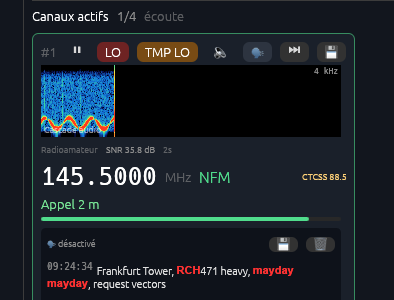
- Parole → texte par VFO (Whisper, fonctionne en local sur l’ordinateur), en direct pendant l’émission, avec mots recherchés : ils s’affichent en rouge, en gras et clignotent, et sont journalisés aussitôt
- Décodeurs (version complète) : ADS-B avec indicatif, type et photo, AIS, capteurs 433 MHz avec courbe de température, ACARS, packet radio (APRS), DTMF, DCS et CTCSS
- Profils, sauvegarde avec copie quotidienne automatique, mode clair/sombre, taille du texte, français/anglais/allemand
- Pour Mac (puce Apple) et Windows 10/11 (64 bits) – utilisable gratuitement, la version complète avec toutes les fonctions contre un paiement de soutien
2Installation
Mac
Glissez « MultiScan SDR » dans le dossier Applications et lancez-le. Au premier lancement, macOS indique que l’app n’a pas pu être vérifiée : Réglages Système ▸ Confidentialité et sécurité ▸ « Ouvrir quand même ». Les pilotes pour RTL-SDR, HackRF et Airspy ainsi que la reconnaissance vocale sont inclus ; rien d’autre à installer. Exception : pour les récepteurs SDRplay, installez la « SDRplay API 3.x » gratuite de sdrplay.com. Configuration requise : macOS 11 ou plus récent sur un Mac à puce Apple.
Windows
Décompressez l’archive et lancez MultiScan.exe. Pour RTL-SDR, HackRF et Airspy, passez une fois le pilote USB sur WinUSB avec Zadig (zadig.akeo.ie). La transcription nécessite le « Microsoft Visual C++ Redistributable (x64) », déjà présent sur la plupart des PC. SDRplay : au lieu de Zadig, installez la « SDRplay API 3.x » de sdrplay.com. Fobos SDR : Zadig sur WinUSB et placez fobos.dll du paquet logiciel RigExpert dans le dossier du programme.
3Version gratuite et version complète
MultiScan SDR est utilisable gratuitement et sans limite de temps. La version gratuite comprend le scanner, le pseudo-spectre, les plans de bandes, les verrouillages, la recherche des brouilleurs propres, les logs et jusqu’à 2 VFO. Contre un paiement de soutien, vous recevez un code d’activation pour la version complète. Elle débloque en plus :
- jusqu’à 10 VFO simultanés
- base de fréquences : onglet, fenêtre d’édition, « Enregistrer comme canal » (💾), import/export, scan par tags
- enregistrement WAV et journal CSV
- décodeurs : ADS-B (avions), AIS (navires), capteurs 433 MHz, ACARS, packet radio (AX.25/APRS), DTMF, DCS et CTCSS
- parole → texte avec transcription en direct et mots recherchés
Dans la version gratuite, ces fonctions restent visibles mais sont grisées et marquées d’un 🔒. Un clic sur un 🔒, sur « 🔑 Enregistrer … » ou sur « ♥ Support » ouvre la fenêtre d’activation :
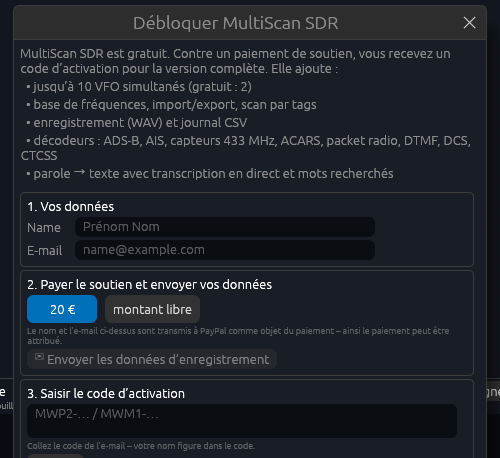
- Saisissez votre nom et votre adresse e-mail.
- Payez votre soutien via PayPal (20 € ou montant libre ; le nom et l’e-mail de l’étape 1 sont transmis à PayPal comme objet du don) et cliquez sur ✉ Envoyer les données d’enregistrement – cela prépare un e-mail avec vos données.
- Collez le code d’activation de l’e-mail de réponse et cliquez sur Activer. Votre nom figure chiffré dans le code et apparaît ensuite en haut à côté de « ✓ Version complète ».
Le code fonctionne sur tous vos ordinateurs, Mac et Windows, et pour tous les profils. Les associations, entreprises et administrations peuvent obtenir sur demande une licence maître pour un nombre illimité d’ordinateurs. Un code peut être bloqué en cas d’abus ; pour cela, le programme charge une fois au démarrage une liste de blocage depuis Internet (aucune donnée n’est envoyée).
4Démarrage rapide
- Branchez le récepteur et choisissez-le à gauche sous Récepteur (sans matériel : Simulator).
- Sous Plages de scan, cliquez sur Choisir les bandes de fréquences… et cochez les bandes voulues – par exemple 2 m, aviation et 70 cm.
- Cliquez sur ▶ Lancer le scan en haut à gauche. Le pseudo-spectre se remplit, les fréquences actives ouvrent automatiquement des VFO avec le son.
- Verrouillez les fréquences gênantes avec LO (définitif) ou TMP LO (jusqu’au prochain démarrage) dans le VFO – ou dans le spectre par clic droit (menu) ou en glissant sur une plage.
- Pour un récepteur avec beaucoup de raies internes, lancez une fois la recherche des brouilleurs propres sous Configuration (voir plus bas).
5La fenêtre principale
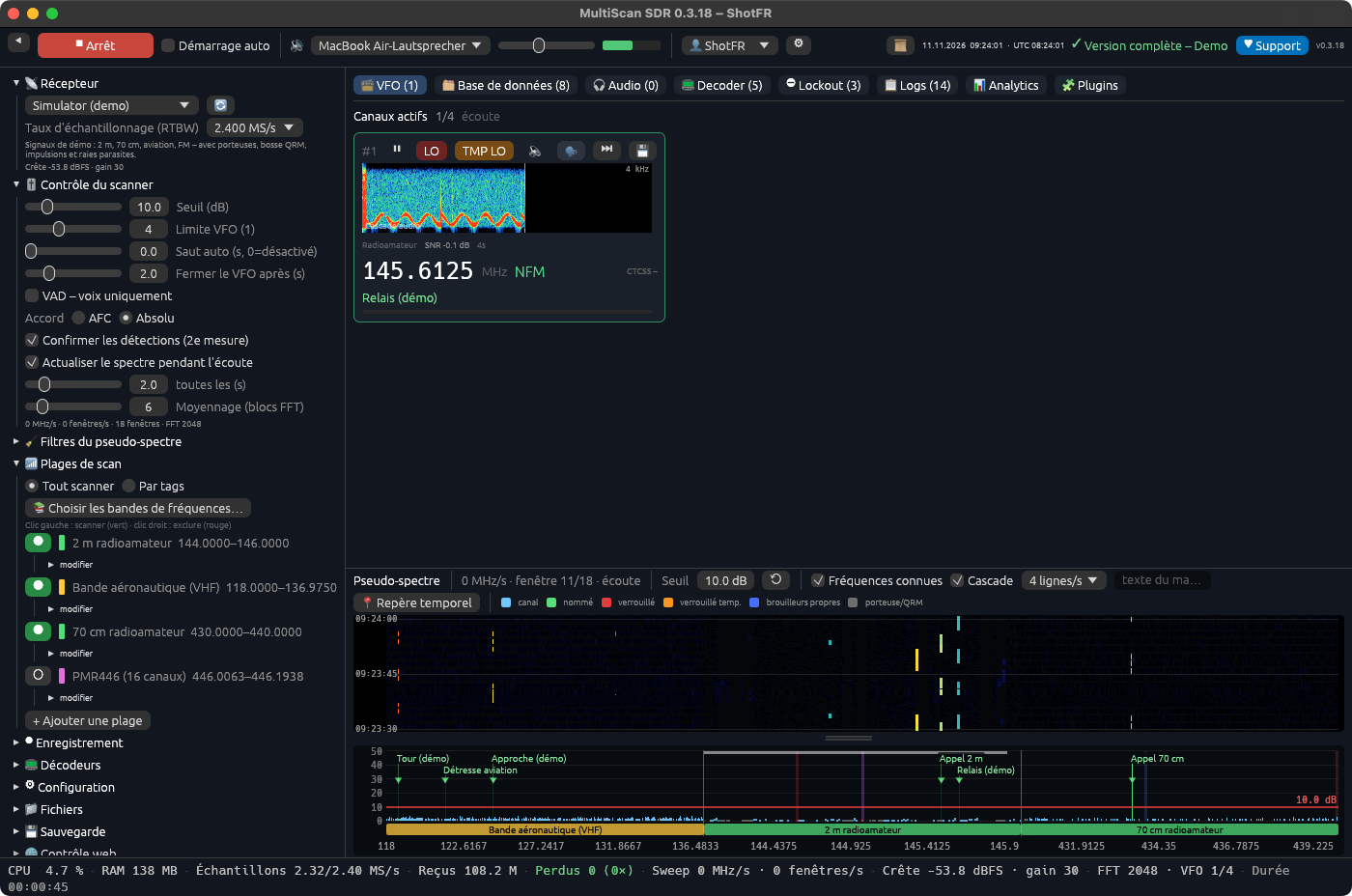 123456
- Barre supérieure : lancer/arrêter le scan, démarrage auto, sortie audio, volume et niveau, profil, historique, date et heure, licence, don, version.
- Menu de gauche : tous les réglages dans des sections dépliables. ◀ le masque.
- Onglets : VFO, Base de données, Audio, Lockout, Logs, Analytics et Plugins.
- Canaux actifs : une carte par VFO avec cascade audio, fréquence, nom et boutons.
- Pseudo-spectre avec cascade : tous les canaux balayés, seuil, verrouillages et fréquences connues.
- Ligne d’état : CPU, mémoire, taux d’échantillonnage, échantillons reçus et perdus, vitesse de balayage, niveau.
Barre supérieure
| Réglage | Valeurs | Signification |
|---|---|---|
| ▶ Lancer le scan / ⏹ Arrêt | Démarre et arrête le scanner. Pendant le scan, le récepteur est occupé. | |
| Démarrage auto | oui/non | Lance le scan automatiquement au démarrage du programme. |
| Sortie audio | liste | Haut-parleurs ou casque pour tous les VFO. |
| Volume | 0–200 % | Volume général ; à côté, l’indicateur de niveau (rouge = saturation). |
| Profil 👤 | Change de profil. Chaque profil a ses propres réglages, bandes, base de données et verrouillages et s’ouvre dans sa propre fenêtre. ⚙ gère les profils (nouveau, renommer, ouvrir au démarrage). | |
| 📜 Historique | Liste des dernières activations avec heure, durée, fréquence et nom. | |
| Date · heure · UTC | Date, heure locale et temps universel coordonné (UTC), à la seconde près. Dans une fenêtre étroite, l’affichage se raccourcit progressivement – d’abord sans la date, puis sans UTC, enfin l’heure seule ; l’information complète figure dans l’info-bulle. | |
| ✓ Version complète – nom | Version complète débloquée avec le nom tiré du code d’activation (pour une licence maître, sa désignation) ; un clic affiche la licence. Dans la version gratuite figurent ici « 🔑 Enregistrer … » et la mention « Débloquez la version complète par un paiement de soutien ! ». | |
| ♥ Support | Soutenir le projet via PayPal. Dans la version gratuite, le bouton ouvre la fenêtre d’activation. |
6Menu de gauche
Récepteur
| Réglage | Valeurs | Signification |
|---|---|---|
| Récepteur | RTL-SDR, HackRF, Airspy, SDRplay, Fobos, Simulator | Choix de l’appareil ; 🔄 recherche à nouveau les appareils branchés. Les appareils introuvables sont signalés. |
| Clé | Automatique / appareil | Avec plusieurs récepteurs du même type branchés : lequel est utilisé (numéro et numéro de série). Automatique prend le premier qui n’est pas occupé par un autre programme. |
| Taux d’échantillonnage (RTBW) | selon l’appareil | Largeur captée en une étape. Plus élevé = balayage plus rapide, mais plus de charge CPU et USB. Airspy Mini : 3/6 MS/s natifs, 10 MS/s possibles ; Airspy R2 : 2,5/10 MS/s ; HackRF 2–20 MS/s ; RTL-SDR 1–3,2 MS/s (2,4 MS/s est stable sur toutes les clés). |
| RTL-SDR : AGC, gain, PPM | pas, PPM −100…100 | Gain automatique ou pas fixe ; PPM corrige l’écart de fréquence du quartz. |
| HackRF : ampli, LNA, VGA | LNA 0–40 dB (pas de 8), VGA 0–62 dB (pas de 2) | Préampli supplémentaire et les deux étages de gain. |
| Airspy : gain linéarité | 0–21 | Gain en mode linéarité ; la compression des bits réduit la charge USB. |
| SDRplay : niveau LNA, réduction FI, AGC | LNA 0–9 (RSPdx jusqu’à 27), FI 20–59 dB | Niveau LNA 0 = gain maximal, les niveaux plus élevés atténuent les émetteurs puissants. Réduction de gain FI fixe ou automatique (AGC). Échantillonnage 2–10 MS/s ; le RSPduo utilise le tuner 1. |
| Fobos SDR : LNA, VGA | LNA 0–3, VGA 0–31 | Les deux étages de gain. Gamme 50 MHz – 6 GHz, échantillonnage 8–20 MS/s. |
| Bias-T | oui/non | Alimente un préampli actif à l’antenne par le câble coaxial. |
| Protection contre la surcharge | −30…−1 dBFS | Baisse automatiquement le gain si les crêtes dépassent cette valeur. En dessous : crête actuelle et gain. |
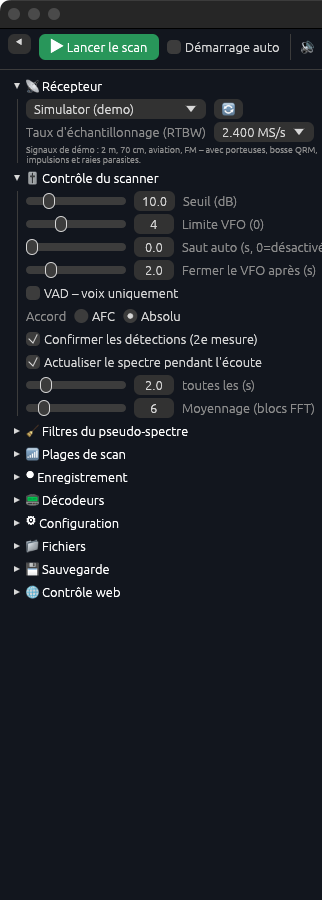
Contrôle du scanner
| Réglage | Valeurs | Signification |
|---|---|---|
| Seuil (dB) | 3–40 dB, par défaut 10 | De combien un signal doit dépasser le bruit dans le pseudo-spectre pour ouvrir un VFO. La ligne rouge du spectre peut aussi être déplacée à la souris. |
| Limite VFO | 1–10 (gratuit : 1–2) | Nombre maximal de VFO ouverts en même temps. Entre parenthèses : ouverts actuellement. |
| Saut auto (s) | 0–120 s, 0 = désactivé | Ferme un VFO après ce délai, même si l’émission continue. |
| Fermer le VFO après (s) | 0,5–300 s, par défaut 2 | Quand le signal disparaît, le son est coupé aussitôt, mais le VFO reste ouvert pendant ce temps et attend la réponse – la carte décompte avec ⏳. Si le signal revient, il continue sur le même VFO. Si tous les VFO sont occupés et qu’un nouveau signal apparaît, le VFO silencieux depuis le plus longtemps cède sa place. Les VFO en pause ne se ferment jamais. En NFM et AM, chaque VFO vérifie lui-même si une porteuse est encore présente (puissance dans le canal) : dès que la porteuse disparaît, le VFO se ferme exactement après ce délai – même si le spectre, rafraîchi seulement toutes les quelques secondes pendant l’écoute, affiche encore quelque chose. |
| VAD – voix uniquement | oui/non | Ne diffuse le son que si de la parole est reconnue ; les VFO sans parole (bruit, salves de données) sont refermés. Avec « Verrouiller l’état VAD », ces VFO restent ouverts mais muets. |
| Accord | AFC / Absolu | AFC s’accorde sur le centre mesuré du signal et suit une dérive ; Absolu reste sur la fréquence du canal de la grille. |
| Confirmer les détections (2e mesure) | oui/non | Un canal ne s’ouvre que s’il est encore actif lors d’une deuxième mesure – moins de fausses alertes dues à de brèves pointes. |
| Actualiser le spectre pendant l’écoute | oui/non, toutes les 0,5–10 s | Visite brièvement les autres parties des bandes pendant que des VFO sont ouverts, pour garder spectre et cascade à jour (courte coupure audio). |
| Moyennage (blocs FFT) | 2–32 | Nombre de blocs FFT moyennés par mesure. Plus = spectre plus calme, mais balayage plus lent. |
Filtres du pseudo-spectre
Le plancher de bruit est ramené à 0 dB pour chaque fréquence. Les filtres travaillent sur cette base ; leurs valeurs par défaut conviennent dans la plupart des cas, Valeurs par défaut les rétablit.
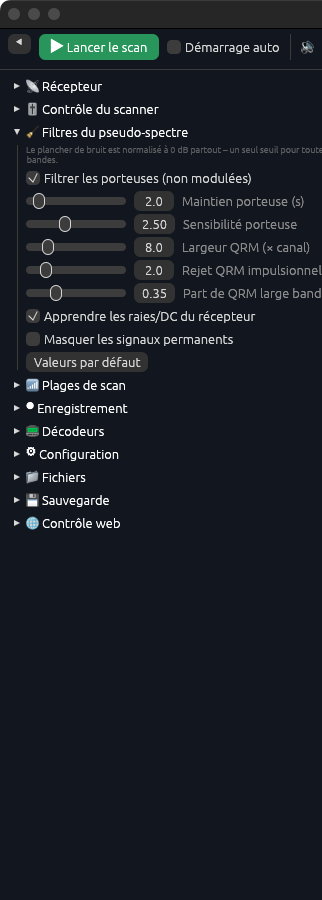
| Réglage | Valeurs | Signification |
|---|---|---|
| Filtrer les porteuses | oui/non | Les porteuses permanentes non modulées (oscillateurs, balises, alimentations) n’ouvrent pas de VFO. Une émission s’ouvre dès qu’une modulation apparaît. |
| Maintien porteuse (s) | 0,5–20 s | Durée pendant laquelle un signal doit rester stable pour être considéré comme porteuse. |
| Sensibilité porteuse | 1–5 | Plus élevé = les porteuses sont reconnues plus tôt. |
| Largeur QRM (× canal) | 3–30 | Tout ce qui est plus large que ce facteur fois la largeur du canal (bosses de bruit, QRM d’alimentation) est compté dans le plancher de bruit. |
| Rejet QRM impulsionnel (dB) | 0,5–10 dB | Supprime les brèves impulsions large bande qui relèvent beaucoup de canaux à la fois. |
| Part de QRM large bande | 0,1–1,0 | Part des canaux à partir de laquelle une hausse simultanée est considérée comme un brouillage large bande. |
| Apprendre les raies/DC du récepteur | oui/non | Apprend les raies qui se déplacent avec l’accord de l’appareil (pic DC, images) et les masque. |
| Masquer les signaux permanents | oui/non, après 5–600 s | Les signaux qui ne s’arrêtent jamais sont ignorés après ce délai. |
Plages de scan
Tout scanner balaie toutes les plages actives. Par tags ne balaie que les canaux de la base de fréquences appartenant aux groupes choisis. Choisir les bandes de fréquences… ouvre la base de plans de bandes : un clic gauche ajoute une bande au scan (vert), un clic droit l’exclut (rouge). Chaque plage a un interrupteur et se règle sous modifier : nom, de/à, pas (espacement des canaux), largeur et modulation. + Ajouter une plage crée votre propre plage. Plusieurs plages apparaissent côte à côte dans le spectre, chaque bande avec la même largeur.
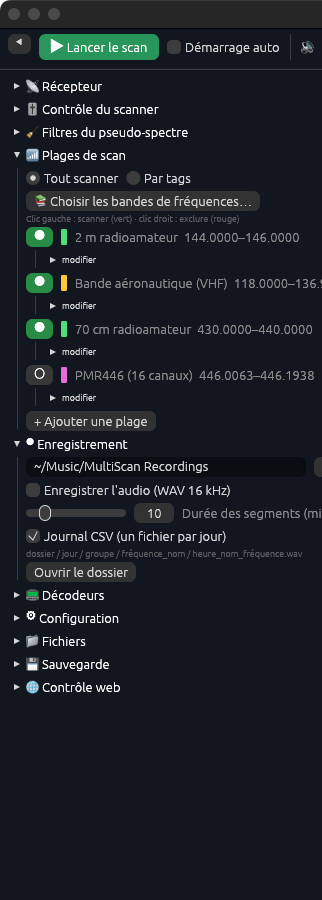
Enregistrement (version complète)
| Réglage | Valeurs | Signification |
|---|---|---|
| Enregistrer l’audio | WAV 16 kHz | Chaque activation est enregistrée dans un fichier : dossier / jour / groupe / fréquence_nom / heure_nom_fréquence.wav. |
| Durée des segments (min) | 1–60 min | Les longues émissions sont découpées en fichiers de cette durée. |
| Journal CSV | oui/non | Un tableau par jour avec toutes les activations. |
Parole → texte (version complète)
Une section à part dans le menu de gauche. 🗣 dans une carte VFO transcrit ce canal ; la reconnaissance (Whisper) fonctionne en local sur l’ordinateur.
| Réglage | Valeurs | Signification |
|---|---|---|
| Activer la parole → texte | oui/non, par défaut non | Interrupteur principal. Activé : chaque VFO est transcrit automatiquement sans être retenu – le scanner continue, le texte apparaît dans la fenêtre de texte de la carte (🗣 vert). Un clic sur 🗣 retient en plus un canal (VFO en pause, 🗣 bleu), un second clic le libère. Désactivé : pas de parole → texte. Les fenêtres de texte descendent d’elles-mêmes jusqu’au spectre. |
| Transcription en direct | oui/non, par défaut oui | Texte pendant l’émission : toutes les 2,5 s, la partie déjà reçue est reconnue et affichée comme ligne « ● LIVE » (premiers mots après environ 3–4 s) ; à la fin, le texte complet remplace cette ligne. Les mots recherchés se déclenchent déjà dans le texte en direct mais ne sont journalisés qu’une fois par émission. Demande plus de puissance de calcul. |
| Détecter la langue | oui/non, par défaut non | La reconnaissance détermine elle-même la langue de chaque émission. Désactivé : fixez la langue du trafic radio – souvent plus fiable pour de courts messages. |
| Langue du trafic radio | Selon la bande, allemand, anglais, français | Utilisée quand « Détecter la langue » est désactivé. Selon la bande : aviation et militaire en anglais, tout le reste en allemand. |
| Traduire | oui/non, par défaut non | La transcription apparaît traduite au lieu de l’original. Cible : anglais – la reconnaissance locale ne peut traduire qu’en anglais ; allemand et français comme cibles à venir. |
| Mots recherchés | liste, séparée par des virgules | Par exemple « RCH, reach, mayday ». Si la reconnaissance vocale entend l’un de ces mots, il apparaît dans la transcription en rouge, en gras et clignotant (pendant une minute, puis en rouge fixe), et une entrée avec fréquence, nom, bande et texte est aussitôt ajoutée aux Logs. Majuscules indifférentes ; seuls les mots entiers comptent – « RCH » trouve donc « RCH 471 » et « RCH471 », mais pas « search ». |
| Taille du texte de transcription | 8–24 pt | Taille du texte dans la fenêtre de transcription sous les VFO. |
Décodeurs (version complète)
| Réglage | Valeurs | Signification |
|---|---|---|
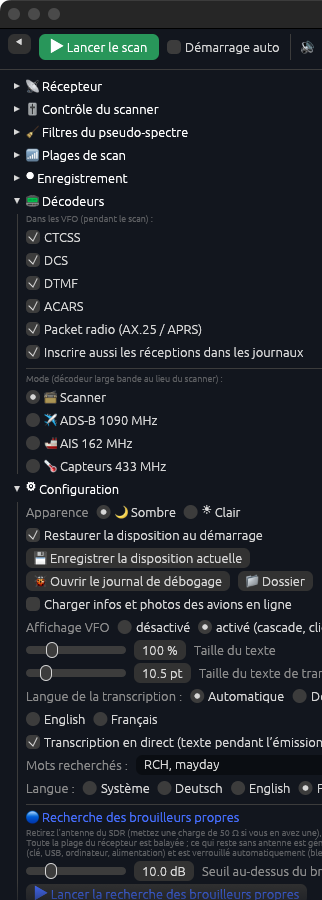
| CTCSS, DCS, DTMF | oui/non | Fonctionnent dans chaque VFO NFM : sous-ton CTCSS, code DCS (p. ex. « 023N ») et chiffres DTMF s’affichent dans la carte du VFO et sont conservés dans le journal avec la fréquence (colonnes CTCSS, DCS, DTMF). |
| ACARS | oui/non | Liaison de données des avions dans les VFO AM en bande aviation (p. ex. 131,525 / 131,725 / 131,825 MHz). Messages dans l’onglet Décodeur ▸ Messages. |
| Packet radio (AX.25 / APRS) | oui/non | AFSK 1200 Bd dans les VFO NFM, p. ex. APRS sur 144,800 MHz. Chaque trame comme « indicatif>destination,chemin : texte » dans l’onglet Décodeur. |
| Mode | Scanner / ADS-B / AIS / 433 MHz | Décodeur large bande au lieu du scanner : le récepteur reste sur 1090 MHz, 162,000 MHz ou 433,92 MHz. ▶ devient « Démarrer le décodeur ». Pour les deux en même temps, utilisez une deuxième clé SDR dans un profil à part (sa propre fenêtre). |
Configuration
| Réglage | Valeurs | Signification |
|---|---|---|
| Restaurer la disposition au démarrage | oui/non, par défaut oui | À la fermeture, la taille et la position de la fenêtre, la largeur du menu de gauche, la hauteur du spectre, l’onglet ouvert et la taille des zones de texte sont enregistrés et rétablis au prochain démarrage. Désactivé, le programme démarre avec la disposition par défaut. Tous les autres réglages (bandes, limite VFO, seuil, verrouillages, mots recherchés …) sont toujours enregistrés. |
| 💾 Enregistrer la disposition actuelle | bouton | Enregistre immédiatement la taille et la position de la fenêtre, la largeur du menu de gauche, la hauteur du spectre, l’onglet ouvert, la taille des zones de texte et tous les réglages de ce profil ; l’heure de l’enregistrement s’affiche à côté. |
| 🐞 Ouvrir le journal de débogage | bouton | Ouvre le journal du démarrage, de l’affichage, du récepteur, de la reconnaissance vocale et des erreurs (📁 Dossier montre l’emplacement). En cas de problème, merci de l’envoyer au support. |
| Charger infos et photos des avions en ligne | oui/non, par défaut oui | Type, immatriculation et photo de chaque avion reçu depuis hexdb.io et planespotters.net (avec le nom du photographe, un clic ouvre la page de la photo). Seule l’adresse OACI de l’avion est envoyée ; les résultats sont mis en cache. Non = aucune requête. |
| Apparence | Sombre / Clair | Jeu de couleurs de l’interface. Spectre et cascade restent sombres pour un meilleur contraste. |
| Affichage VFO | désactivé / activé | Cascade audio sur les cartes VFO ; un clic passe au spectre audio. |
| Taille du texte | 70–200 % | Taille de toute l’interface, aussi avec ⌘/Ctrl + plus, moins, 0. |
| Langue | Système, Deutsch, English, Français | Langue de l’interface ; Système suit la langue de l’ordinateur. |
Recherche des brouilleurs propres
Chaque récepteur SDR, sa connexion USB, l’ordinateur et les alimentations produisent leurs propres raies – par exemple des harmoniques de l’horloge du récepteur. Sans contre-mesure, elles ouvrent des VFO remplis de bruit. La recherche des brouilleurs propres les trouve une fois pour toutes et les verrouille automatiquement :
- Arrêtez le scanner.
- Dévissez l’antenne du récepteur (mettez une charge de 50 Ω si vous en avez une).
- Sous Configuration, cliquez sur ▶ Lancer la recherche des brouilleurs propres. Toute la plage de fréquences du récepteur est vérifiée (Airspy environ 25–40 s, HackRF jusqu’à 6 GHz quelques minutes) ; une barre montre la progression, Annuler interrompt.
- Rebranchez l’antenne et lancez le scan.
Chaque fréquence est vérifiée depuis au moins deux positions d’accord différentes ; seuls les brouilleurs qui restent au même endroit sont retenus. Le seuil au-dessus du bruit (6–25 dB, par défaut 10) fixe la force minimale d’un brouilleur. La liste est enregistrée par type d’appareil et apparaît en bleu dans l’onglet Lockout.
Fichiers
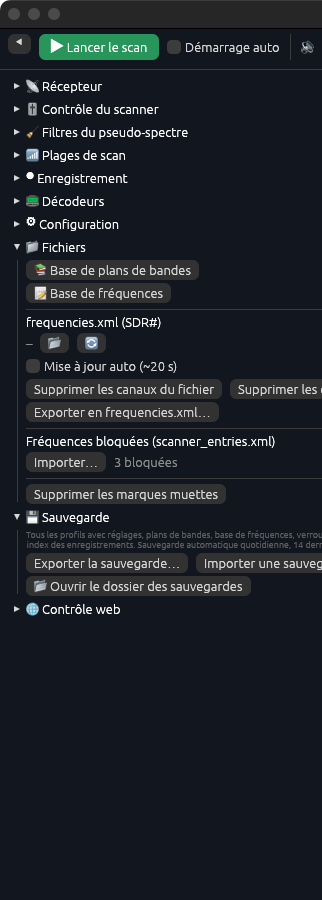
Base de plans de bandes et Base de fréquences ouvrent leurs fenêtres. Un fichier frequencies.xml de SDR# peut être chargé, rechargé et mis à jour automatiquement (~20 s) ; Supprimer les canaux du fichier et Supprimer les canaux locaux vident ces entrées, Exporter en frequencies.xml… écrit la base au format SDR#. Les fréquences verrouillées peuvent être importées depuis un fichier scanner_entries.xml.
Sauvegarde
Exporter la sauvegarde… enregistre tous les profils avec réglages, plans de bandes, base de fréquences, verrouillages, détections et index des enregistrements dans un seul fichier (.msbackup). Importer une sauvegarde… la restaure ; les profils de même nom sont remplacés, l’état actuel est sauvegardé automatiquement auparavant. De plus, le programme crée une sauvegarde chaque jour et conserve les 14 derniers jours.
7Les onglets
VFO – canaux actifs
Une carte s’ouvre pour chaque émission trouvée. Les boutons du haut :
| Réglage | Valeurs | Signification |
|---|---|---|
| ⏸ Pause | Le VFO reste ouvert et n’est pas remplacé par une nouvelle détection ; le scanner reste ici. | |
| LO | Verrouillage : ignorer cette fréquence définitivement (rouge). | |
| TMP LO | Verrouillage temporaire jusqu’au prochain démarrage (orange). | |
| 🔇 | Muet – l’enregistrement continue. | |
| 🗣 | Parole → texte pour ce canal. La première fois, le modèle vocal est téléchargé (488 Mo). Le texte apparaît sous la carte ; la hauteur de la fenêtre est réglable, 💾 enregistre, 🗑 efface. Le programme mémorise la fréquence : si un VFO s’y ouvre de nouveau plus tard – même après un redémarrage –, la transcription est activée automatiquement. Avec la transcription en direct, le texte apparaît pendant l’émission (ligne « ● LIVE »). Version complète. | |
| ⏭ | Passer : fermer le VFO et continuer la recherche. | |
| 💾 | Enregistrer comme canal dans la base de fréquences. |
En dessous : la cascade audio (clic : cascade ⇄ spectre), le groupe, le rapport signal/bruit (SNR), la durée, la fréquence avec la modulation (p. ex. « 145.5000 MHz NFM »), le sous-ton CTCSS, le nom tiré de la base et une barre de niveau. Quand le signal disparaît, ⏳ décompte les secondes jusqu’à la fermeture (voir « Fermer le VFO après »). Plusieurs VFO sont répartis dans l’image stéréo selon leur fréquence – basses fréquences à gauche, hautes à droite. Avec les décodeurs activés, le code DCS et les chiffres DTMF apparaissent à droite de la ligne du nom.
Base de données
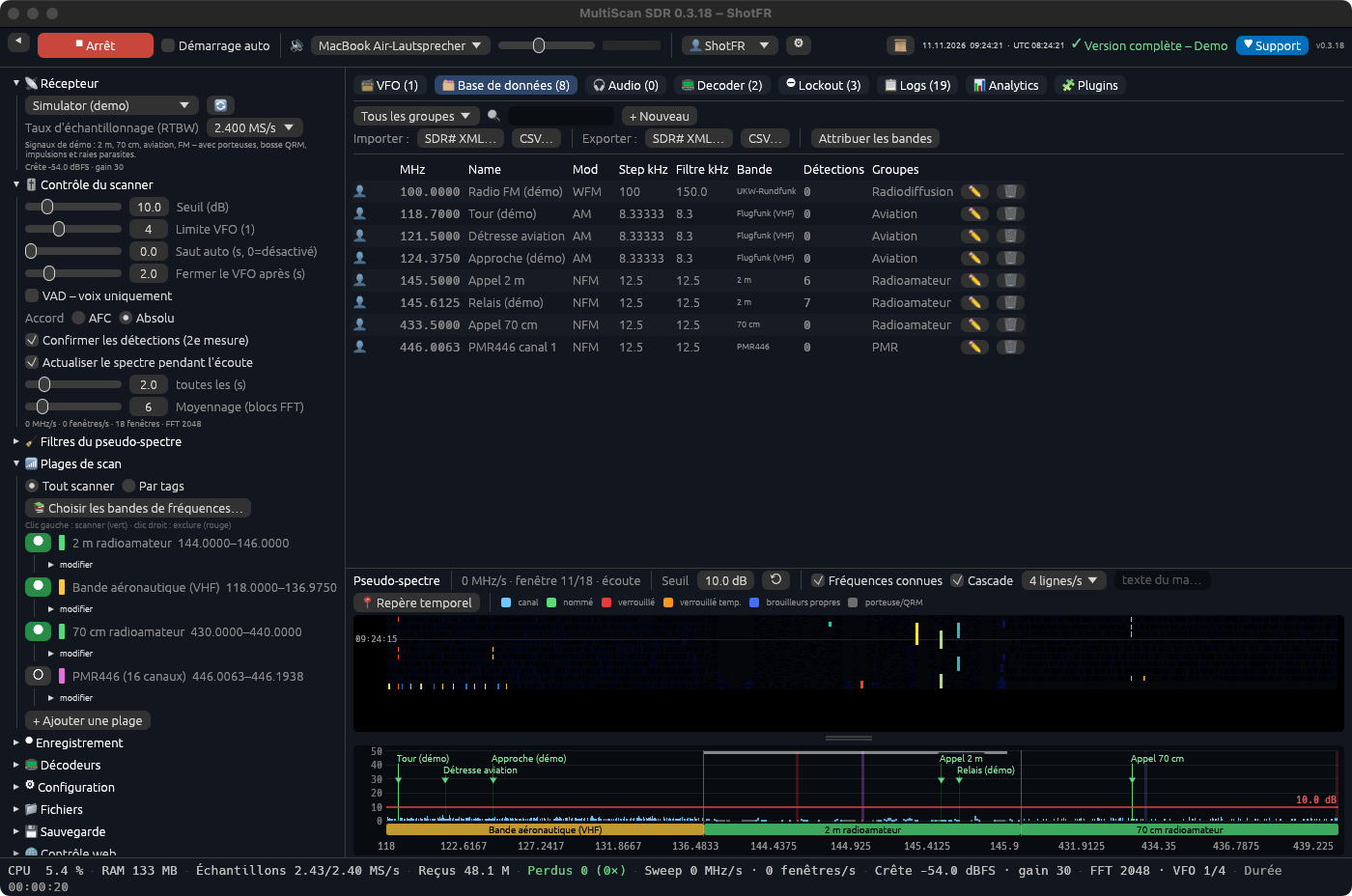
(Version complète) Tous les canaux de la base de fréquences, avec recherche par nom ou fréquence, groupes, détections, état muet et verrouillé. L’édition se fait dans la fenêtre Base de fréquences :
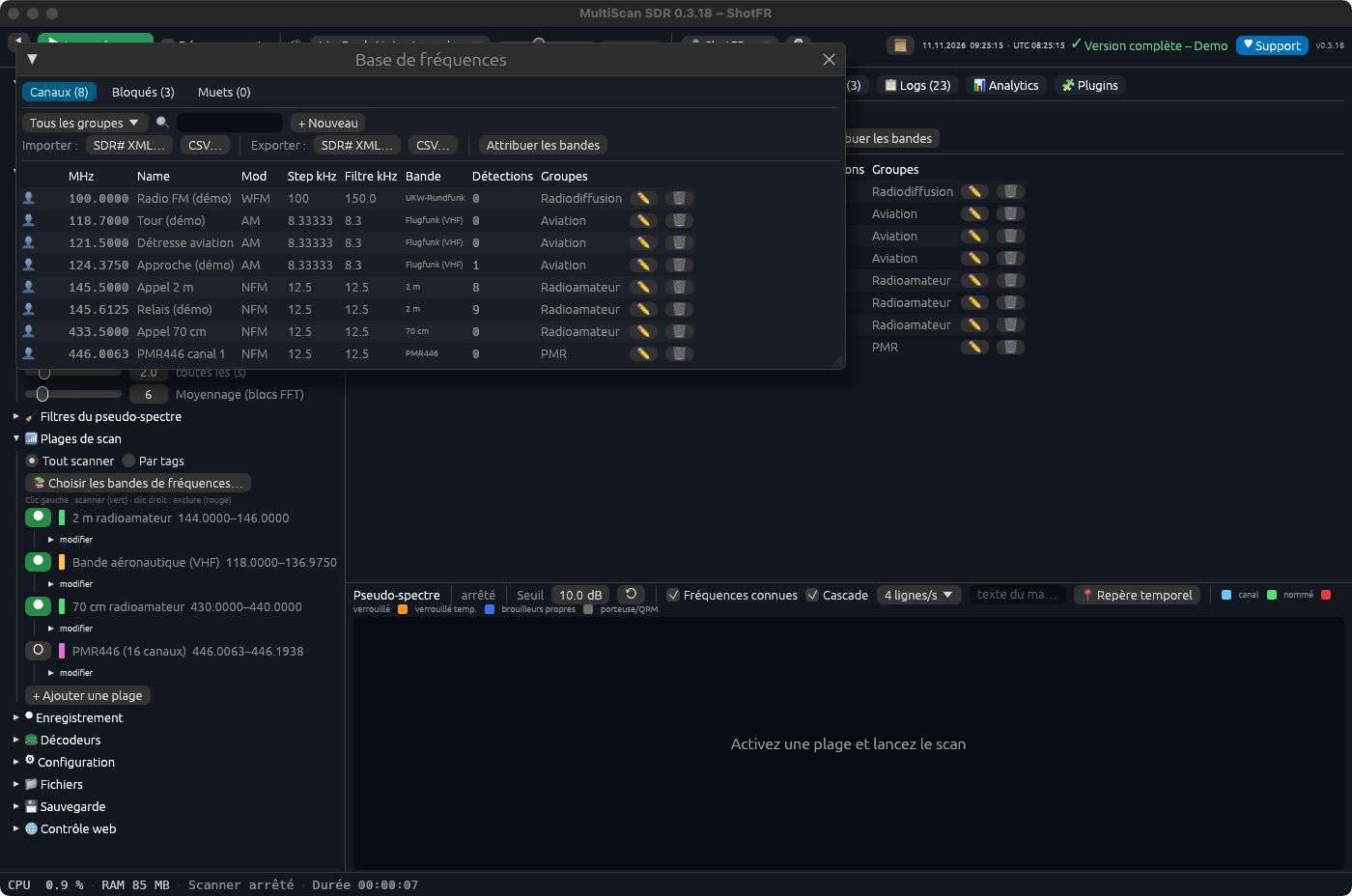
Largeur des colonnes : tirez la ligne à droite du titre d’une colonne, un double clic rétablit la largeur par défaut (enregistrée). 📻 ▶ Tune To en fin de ligne (ou double clic sur une ligne) : l’app passe à l’onglet VFO et reçoit la fréquence avec la modulation et la largeur de bande de l’entrée – le scanner démarre si besoin, un mode décodeur s’arrête, et si la fréquence n’est dans aucune plage active, elle est scannée provisoirement comme canal unique. Le VFO reste en pause (⏸ clignote) jusqu’à ce que vous le libériez. Copier / coller : sélectionnez des lignes par clic, ⇧-clic (plage) ou ⌘/Ctrl-clic (une par une), ⌘/Ctrl+C les copie sous forme de tableau (MHz, nom, mod, filtre kHz, pas kHz, groupes, bande), ⌘/Ctrl+V colle de telles lignes – aussi depuis Excel, Numbers ou un fichier texte, séparées par tabulation, point-virgule ou virgule ; une colonne de fréquences suffit. Les fréquences déjà présentes sont ignorées. Les deux aussi via le menu contextuel (clic droit).
Colonnes : fréquence, nom, modulation, largeur de bande, pas, groupes/tags (séparés par ;), bande, muet, verrouillé. Attribuer les bandes remplit les champs de bande vides à partir du plan actif. Import et export en XML SDR# et CSV.
Audio
Liste des enregistrements avec lecture, arrêt, suppression et ouverture du dossier. Si l’enregistrement est désactivé, une remarque l’indique.
Lockout
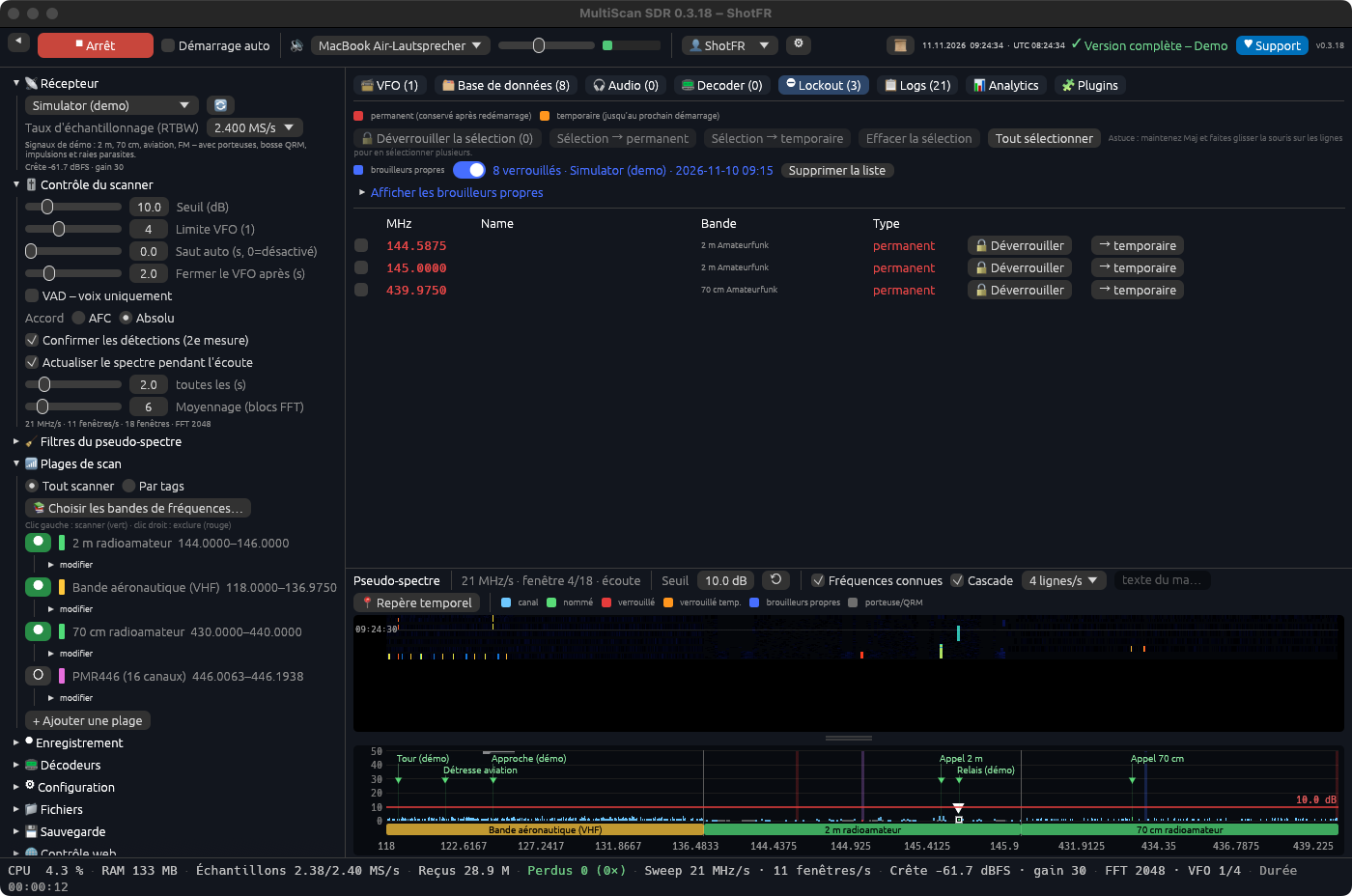
| Réglage | Valeurs | Signification |
|---|---|---|
| Rouge – définitif | Reste verrouillé après un redémarrage. | |
| Orange – temporaire | Jusqu’au prochain démarrage ; « Déverrouiller tous les temporaires » les libère tous. | |
| Bleu – brouilleurs propres | interrupteur oui/non | Résultat de la recherche des brouilleurs propres. L’interrupteur les verrouille tous ou aucun ; « Afficher les brouilleurs propres » montre la liste avec le niveau, ✖ retire une entrée, « Supprimer la liste » toutes. |
| Sélection multiple | Cochez les cases ou maintenez Maj et faites glisser la souris sur les lignes. Ensuite : Déverrouiller la sélection, → définitif, → temporaire, Effacer la sélection, Tout sélectionner. |
Logs
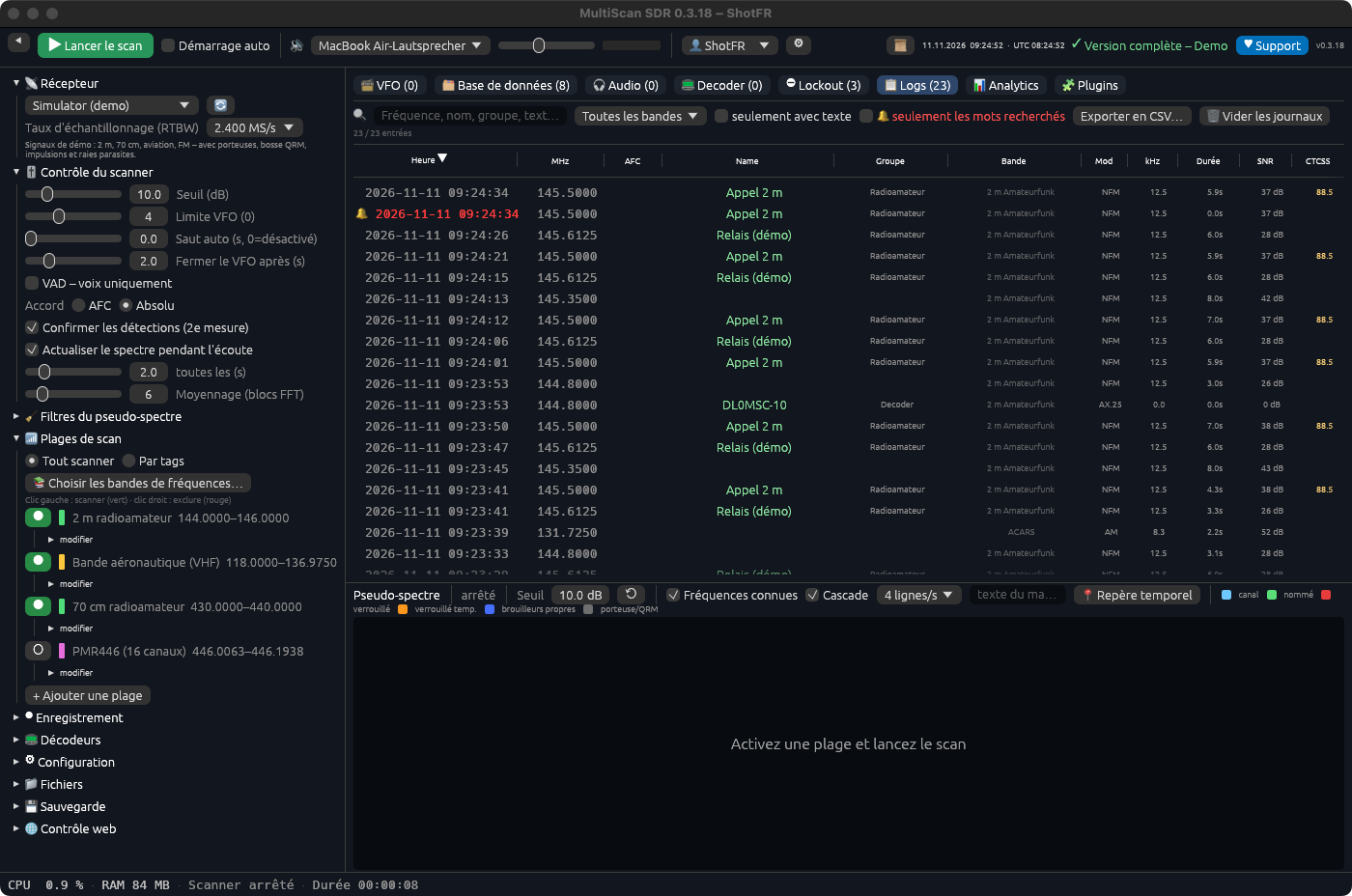
Chaque activation avec heure, durée, fréquence, nom, groupe, bande, modulation, SNR et – si disponible – le texte de la transcription. Les mots recherchés trouvés forment une ligne à part, en rouge avec 🔔, les mots étant surlignés en rouge dans le texte ; « 🔔 seulement les mots recherchés » n’affiche que celles-ci. Recherche, filtre par bande, « seulement avec texte », tri par clic sur les en-têtes, largeur des colonnes en glissant la ligne à droite de l’en-tête (double-clic = par défaut, enregistrée), lecture de l’enregistrement, export CSV et effacement. Les colonnes DCS et DTMF montrent ce qui a été décodé pendant l’émission.
Analytics et Plugins
Préparés pour des analyses (fréquences occupées, heures de la journée, statistiques par bande) et des extensions (p. ex. modes numériques, audio réseau) – bientôt disponibles.
8Pseudo-spectre et cascade
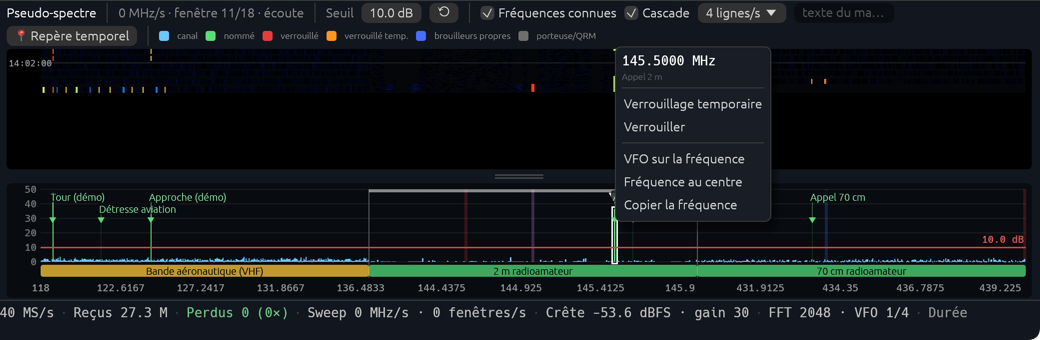
Chaque barre est un canal ; sa hauteur est l’écart au bruit en dB. Plusieurs bandes se suivent côte à côte ; la bande colorée en bas indique la bande.
| Réglage | Valeurs | Signification |
|---|---|---|
| Couleurs | Bleu clair = canal, vert = fréquence connue, rouge = verrouillage, orange = verrouillage temporaire, bleu = brouilleur propre, gris = porteuse/QRM filtrés. | |
| Clic | Place un VFO sur la fréquence (dans le spectre ou la cascade). Le VFO est maintenu (⏸) jusqu’à ce que vous le libériez ; si tous les VFO sont occupés, celui qui est silencieux depuis le plus longtemps cède sa place. | |
| Double-clic | Amène la fréquence au centre de la vue (avec zoom avant depuis la vue complète). | |
| Clic droit | Menu avec la fréquence : Verrouillage temporaire, Verrouiller (chacun peut aussi être levé), VFO sur la fréquence, Fréquence au centre, Copier la fréquence (en MHz dans le presse-papiers). | |
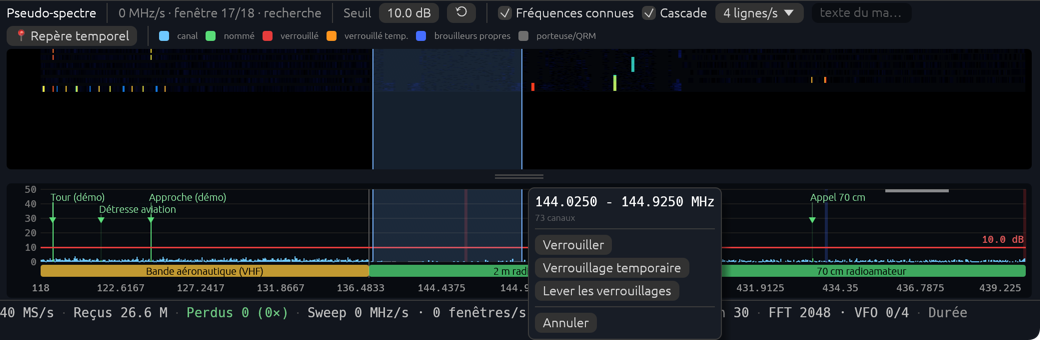
| Cliquer et glisser | Marque une plage de fréquences (bleu). Ensuite : Verrouiller, Verrouillage temporaire, Lever les verrouillages ou Annuler (aussi Échap). | |
| Molette / pincement | Zoom avant et arrière ; Maj + glisser (ou bouton du milieu, défilement latéral du trackpad) déplace la vue ; ⟲ réinitialise le zoom. | |
| Ligne rouge | Le seuil – à déplacer vers le haut ou le bas à la souris. | |
| Fréquences connues | oui/non | Noms tirés de la base de fréquences, décalés sur plusieurs lignes pour ne pas se chevaucher. |
| Cascade | oui/non, lignes/s | Historique des dernières minutes avec l’heure ; la séparation entre cascade et barres se déplace (double-clic = par défaut). |
| Repère temporel (touche M) | Place un repère avec texte facultatif dans la cascade. |
9Décodeurs (version complète)
MultiScan SDR a deux sortes de décodeurs. Dans les VFO, CTCSS, DCS, DTMF, ACARS et packet radio fonctionnent pendant le scan – à activer dans le menu de gauche sous 📟 Décodeur. Les décodeurs large bande ADS-B, AIS et 433 MHz ont besoin du récepteur pour eux seuls : choisissez-les sous Mode, puis ▶ Démarrer le décodeur. Tous les résultats sont dans l’onglet 📟 Décodeur (entre Audio et Verrouillage), une ligne par avion, navire ou capteur, la dernière réception toujours en haut. Tableaux et courbes de température sont conservés après un redémarrage (14 jours). De plus, chaque réception est inscrite dans l’onglet Logs (groupe « Decoder ») : une entrée par avion, navire ou capteur et par contact – une nouvelle après 10 minutes de pause – ainsi que chaque message ACARS et packet. Désactivable dans le menu de gauche sous 📟 Décodeur.
✈ Avions (ADS-B, 1090 MHz)
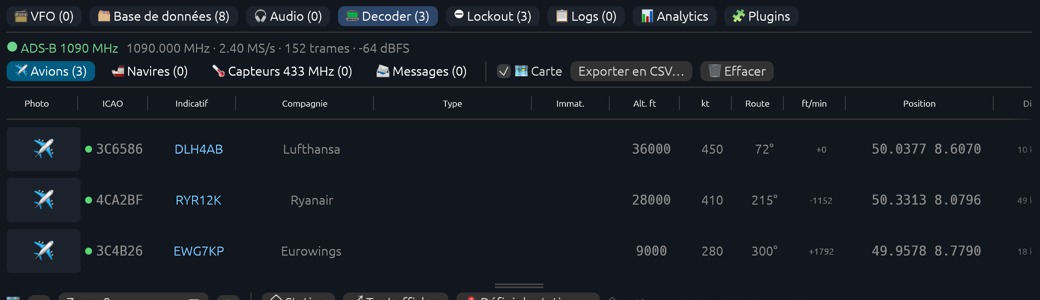
Le récepteur est sur 1090 MHz (au moins 2 MS/s – RTL-SDR, HackRF et Airspy en sont capables). Sont décodés l’indicatif, l’altitude, la vitesse, la route, le taux de montée/descente, la position et le squawk (7500/7600/7700 en rouge). La compagnie découle de l’indicatif. Type, immatriculation et une petite photo s’ajoutent en ligne si l’option est activée dans Configuration – la souris sur la photo l’agrandit, un clic ouvre la page du photographe. Un clic sur la position l’affiche sur OpenStreetMap. Une antenne pour 1090 MHz est idéale (le fouet du kit RTL-SDR suffit pour des avions à quelques dizaines de kilomètres). 1030 MHz porte les interrogations des stations au sol ; 978 MHz (UAT) n’existe qu’aux États-Unis.
La liste reste calme : les nouveaux avions s’ajoutent en haut, l’ordre ne saute pas à chaque trame. Un point vert derrière l’adresse OACI s’allume brièvement quand l’avion vient d’émettre. Avec votre propre station, la colonne Dist. indique distance et direction.
🗺 Carte
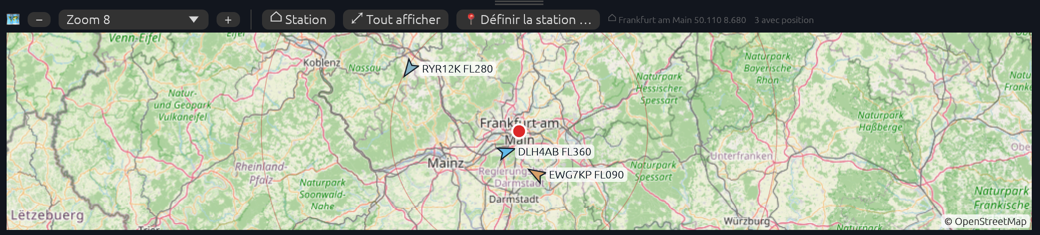
Sous les tableaux des avions et des navires, une carte (OpenStreetMap) montre toutes les positions : avions en flèche dans le sens de la route avec trace, couleur selon l’altitude (orange bas, bleu haut), navires en point avec ligne de cap. La séparation entre tableau et carte se déplace, « 🗺 Carte » la masque. Zoom à la molette, avec « − »/« + » ou la liste des niveaux (continent à bâtiments), glisser déplace, double-clic zoome. « ⌂ Station » centre sur votre station, « ⤢ Tout afficher » ajuste la vue. Les tuiles sont mises en cache.
📍 Propre station
« 📍 Définir la station … » ouvre une fenêtre : 🌐 Déterminer automatiquement trouve la position approximative d’après la connexion Internet (à l’échelle de la ville) ; ou saisissez ville et pays puis 🔎 Rechercher, ou entrez latitude/longitude. La station est enregistrée dans le profil, donc aussi dans chaque sauvegarde.
🚢 Navires (AIS, 161,975 / 162,025 MHz)
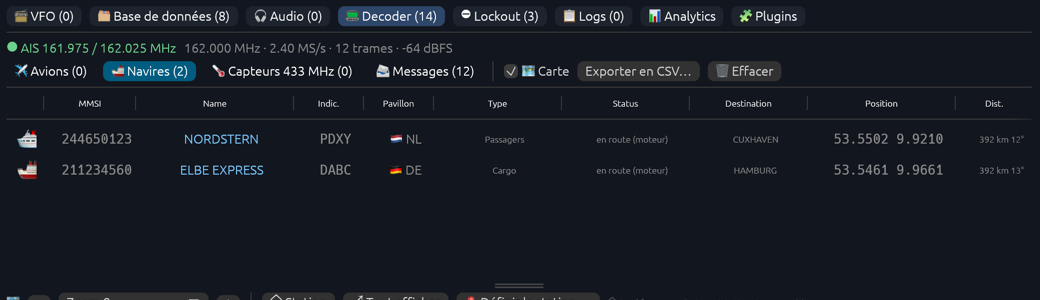
Les deux canaux AIS sont reçus en même temps. Affichés : MMSI, nom, indicatif, pavillon (d’après le MMSI), type de navire, statut de navigation, destination, position, vitesse sur le fond, cap, longueur, classe A/B et le canal. Au lieu d’une photo, un symbole indique le type de navire.
🌡 Capteurs 433 MHz
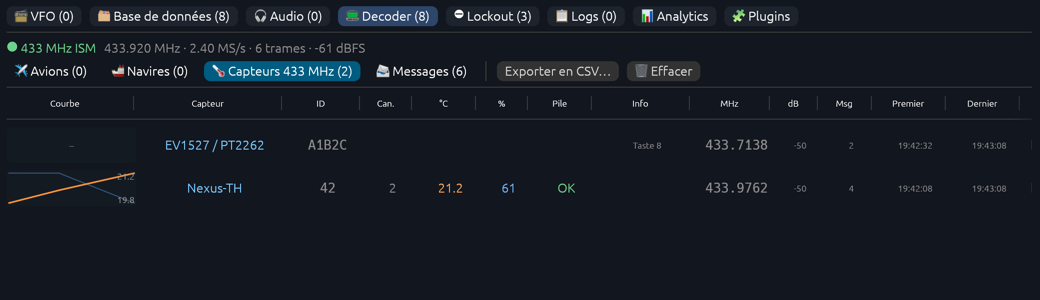
Toute la bande 433 MHz (433,05–434,79 MHz) est surveillée. Les thermomètres et stations météo des types Nexus et Prologue (beaucoup de thermomètres sans fil bon marché, p. ex. Nexus, Rubicson, Sencor, Digoo) indiquent température, humidité, canal et pile ; la petite courbe montre la température (orange) et l’humidité (bleu). Télécommandes, sonnettes et détecteurs de mouvement (EV1527/PT2262) apparaissent avec leur identifiant et la touche. Les autres appareils figurent avec leur motif binaire sous « ? ». L’export CSV contient chaque mesure avec l’heure – idéal pour un tableur.
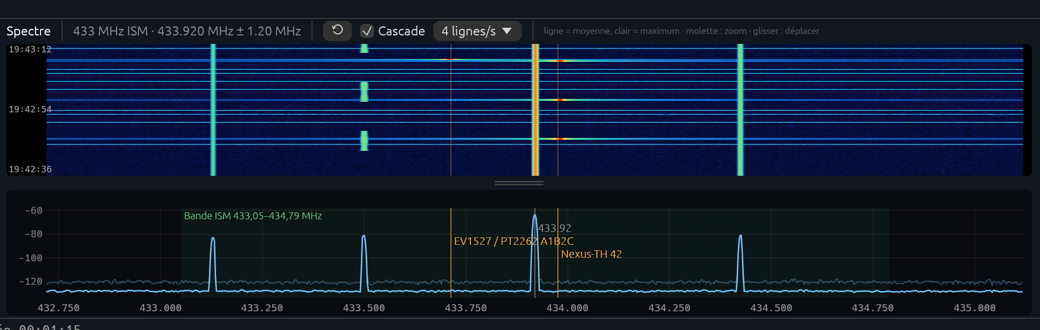
En bas, spectre et cascade montrent en mode décodeur le vrai spectre autour de la fréquence du décodeur (au lieu du pseudo-spectre) : la ligne est la moyenne, la courbe claire le maximum, et la cascade montre aussi les émissions brèves. Sont marqués ADS-B 1090 MHz, les canaux AIS A et B, ou la bande 433 MHz avec les capteurs trouvés à leur fréquence. La molette zoome, glisser déplace, double-clic ou ⟲ affiche tout.
📨 Messages
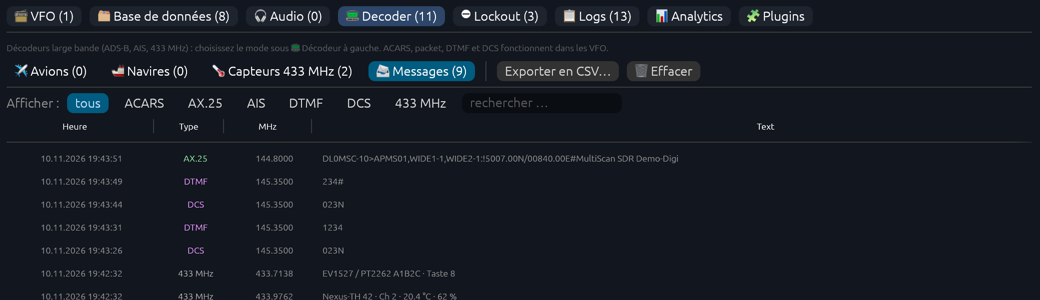
Messages ACARS, trames packet radio, messages AIS, séquences DTMF, codes DCS et réceptions 433 MHz avec heure et fréquence, les plus récents en haut. Le filtre par type et la recherche aident quand il y a beaucoup d’entrées. Remarque : pendant que le scanner écoute d’autres fréquences, une courte émission ACARS ou APRS peut être manquée – pour une réception fiable, scannez une plage à part (p. ex. 131,7–131,9 MHz) ou utilisez un profil à part.
| Réglage | Valeurs | Signification |
|---|---|---|
| Exporter CSV… | bouton | Enregistre le tableau affiché (pour 433 MHz toutes les mesures) en fichier CSV. |
| 🗑 Effacer | bouton, avec confirmation | Supprime tous les tableaux et messages. |
| Largeur de colonne | Glisser la ligne à droite de l’en-tête, double-clic = par défaut. |
10Webcontrol – piloter et écouter dans un navigateur (version complète)
MultiScan SDR se pilote depuis n’importe quel navigateur du même réseau – smartphone, tablette ou autre ordinateur. Rien à installer : la page est fournie directement par le programme.
| Réglage | Valeurs | Signification |
|---|---|---|
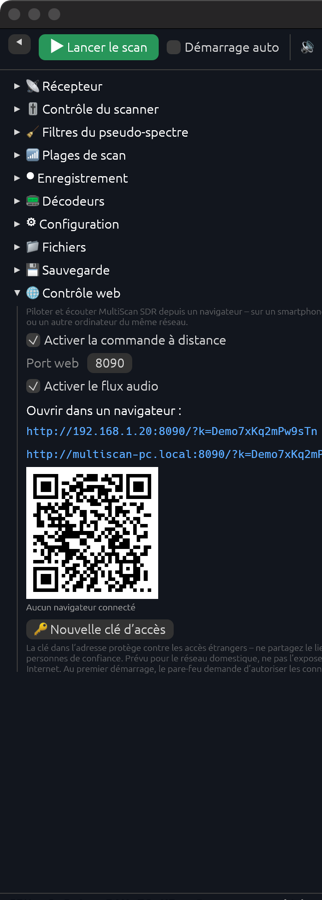
| Activer la commande à distance | oui/non | Démarre le petit serveur web du programme. La première fois, le pare-feu (macOS/Windows) demande d’autoriser les connexions entrantes – acceptez. |
| Port web | 1024–65535 (défaut 8090) | Port de la page web. S’il est occupé, un message s’affiche – choisissez-en un autre puis Appliquer. |
| Activer le flux audio | oui/non | Le navigateur peut écouter : tous les VFO audibles en mixage stéréo (24 kHz, environ 100 ko/s, environ 0,3–0,5 s de retard). Les VFO muets restent muets. L’ordinateur doit avoir une sortie audio. |
| Ouvrir dans un navigateur | adresse / code QR | L’adresse contient une clé d’accès (…?k=…). Scannez le code QR avec le smartphone ou copiez l’adresse (📋). La deuxième adresse en .local fonctionne aussi quand l’adresse IP change. |
| 🔑 Nouvelle clé d’accès | Crée une nouvelle clé – tous les liens distribués auparavant ne fonctionnent plus. |
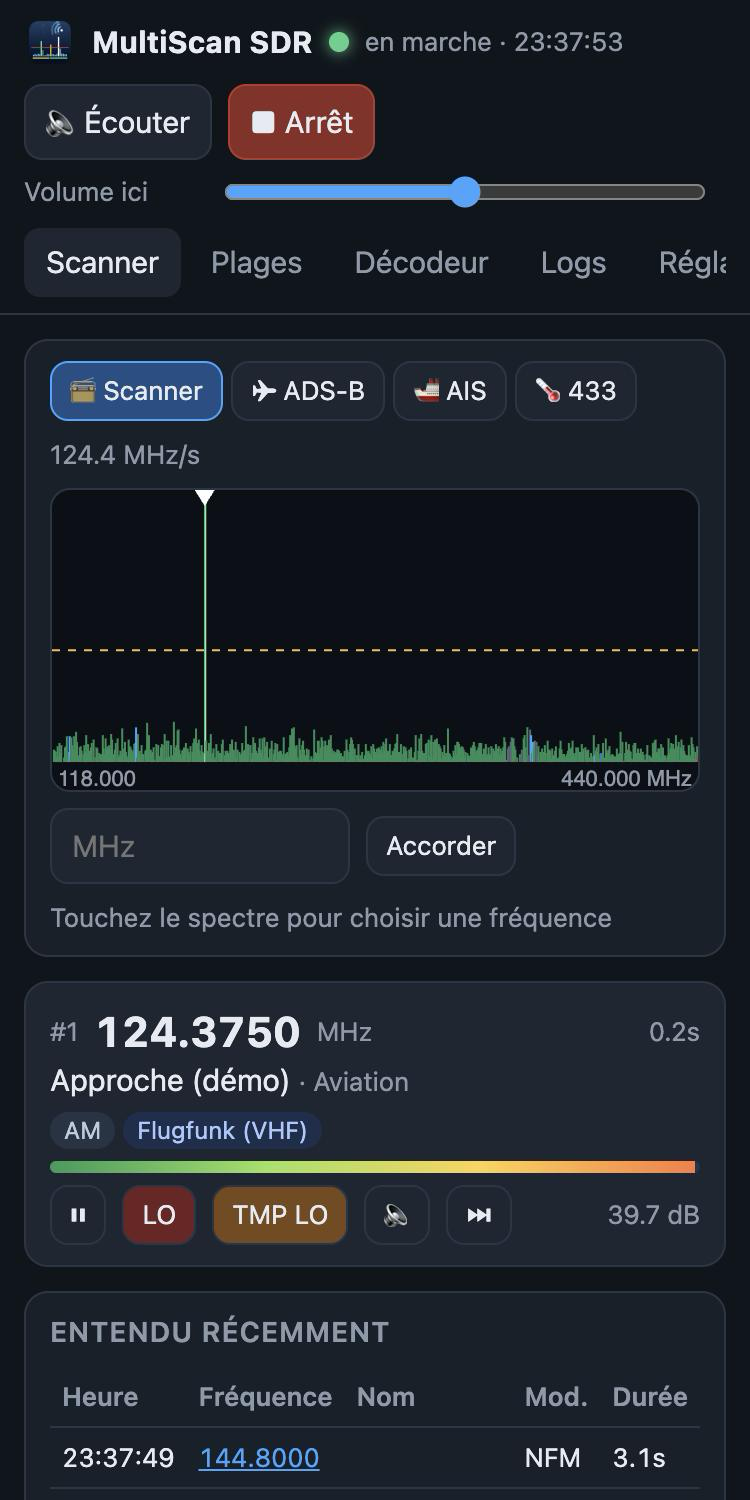
Utilisation : en haut se trouvent l’état, 🔈 Écouter (avec son propre volume dans le navigateur) et ▶ Démarrer / ■ Arrêt. L’onglet Scanner affiche le mode (scanner, ADS-B, AIS, 433 MHz), le pseudo-spectre – touchez-le pour choisir une fréquence à accorder ou à verrouiller (LO / TMP LO) –, un champ pour une fréquence en MHz et les VFO actifs avec pause, verrouillage, muet et passer. Plages active, désactive ou exclut les plages de scan. Décodeur affiche avions, navires, capteurs (avec courbe de température) et messages, Logs les dernières entrées. Réglages modifie le seuil et le volume sur l’ordinateur.
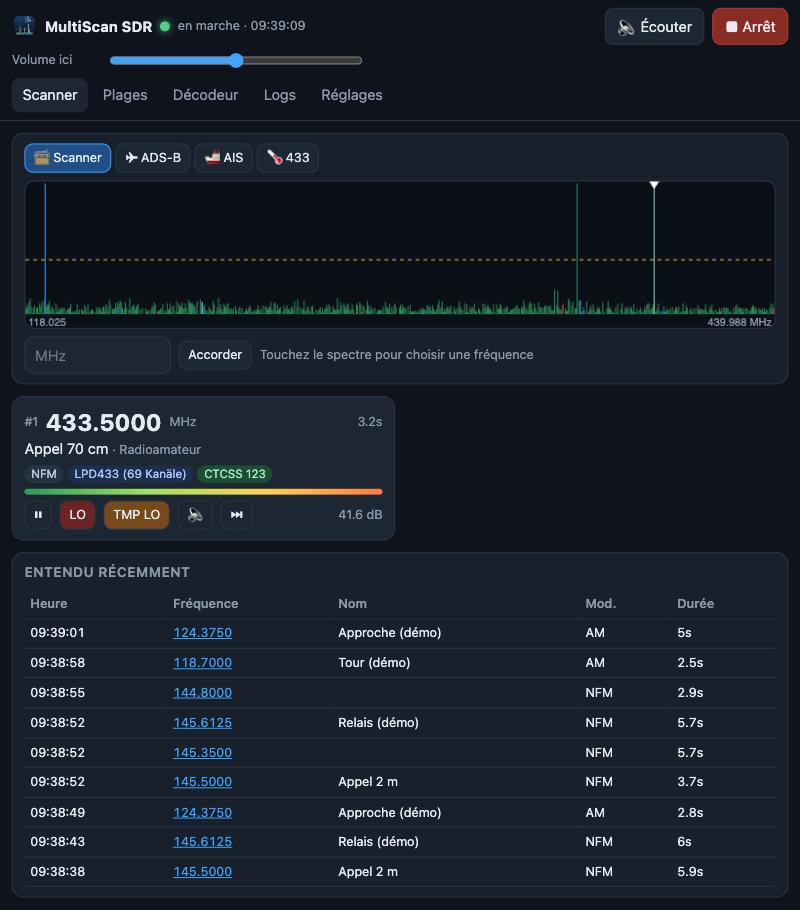
Quand un décodeur est choisi – dans le navigateur ou sur l’ordinateur –, la page passe d’elle-même à l’onglet Décodeur avec le tableau correspondant (ADS-B → avions, AIS → navires, 433 MHz → capteurs) ; de retour en mode scanner, l’onglet Scanner revient. Si vous n’entendez rien, rechargez complètement la page ; à côté du réglage de volume, une ligne d’état indique si le son arrive (par ex. ▶ 400 ms · 1.2 MB).
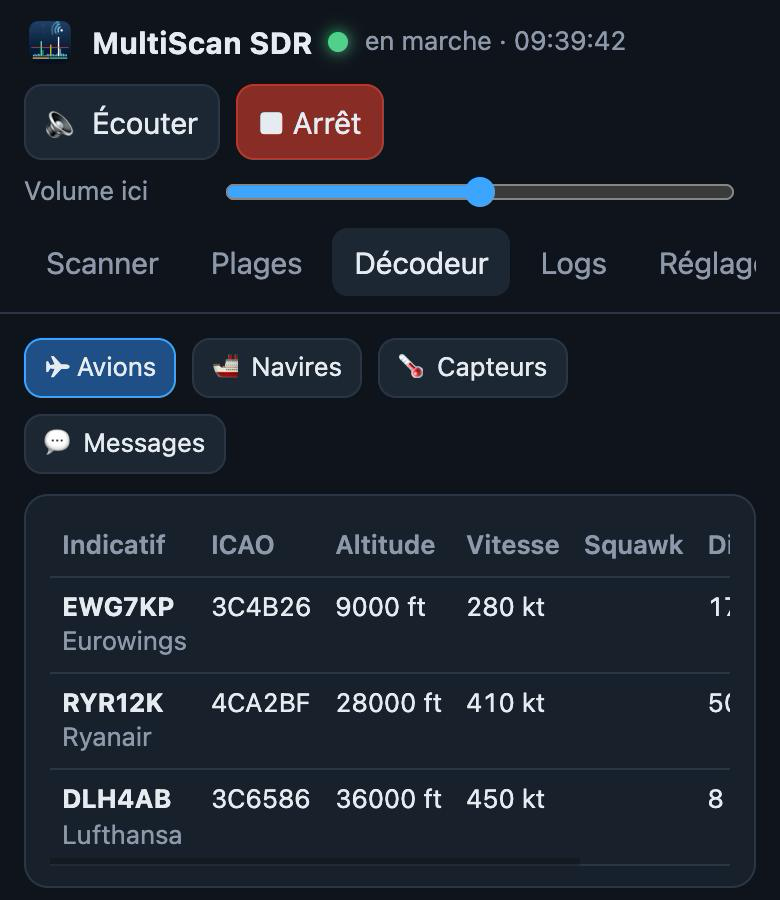
Astuce : choisissez « Sur l’écran d’accueil » dans le menu du navigateur – la page démarre alors comme une app. Sécurité : le Webcontrol est prévu pour le réseau domestique. Ne redirigez pas le port vers Internet dans la box ; pour un accès en déplacement, utilisez plutôt un VPN vers votre réseau.
11Base de plans de bandes
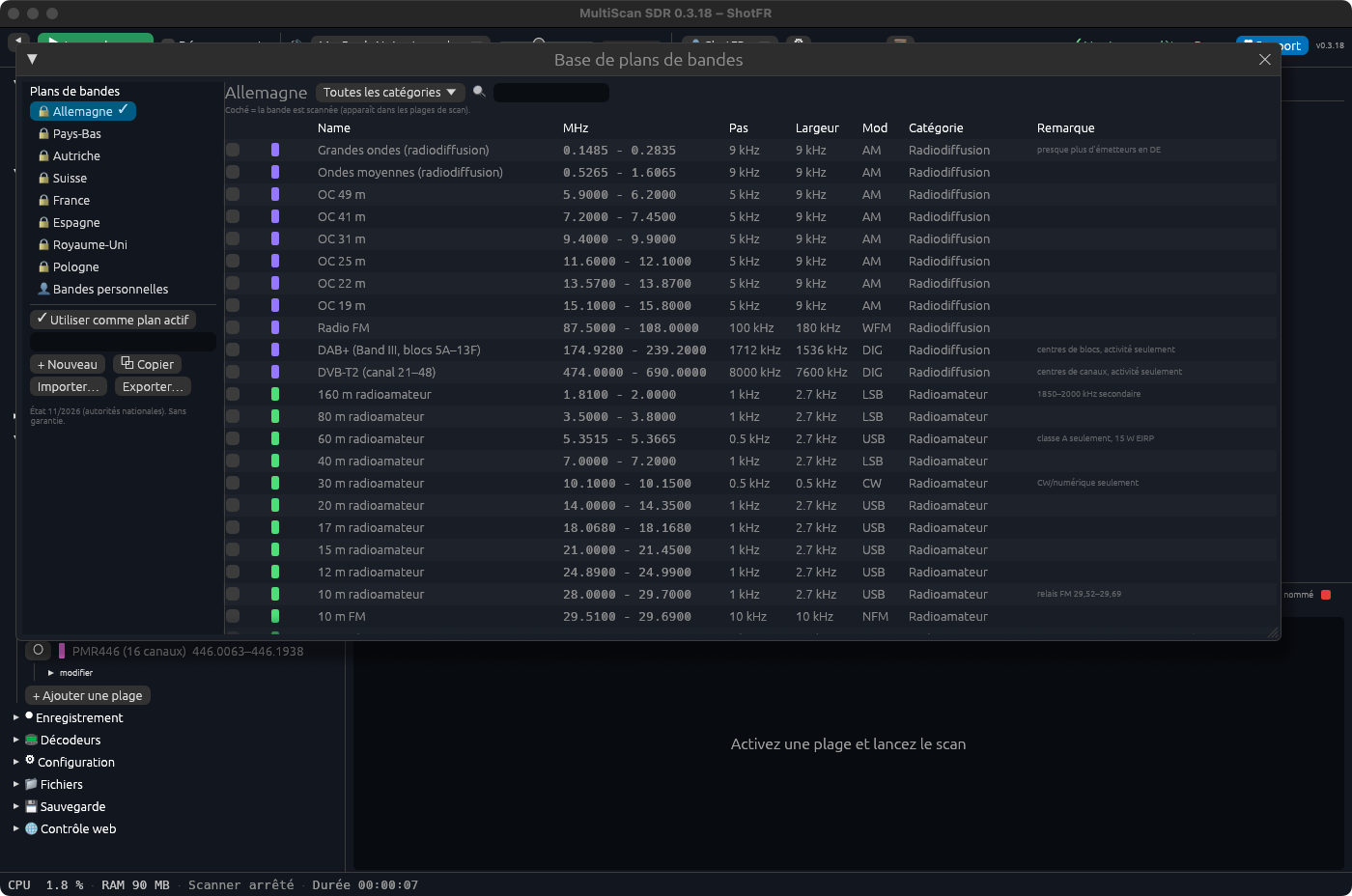
Plans de bandes pour l’Allemagne (jusqu’à 5 GHz, état 11/2026), les Pays-Bas, l’Autriche, la Suisse, la France, l’Espagne, le Royaume-Uni et la Pologne, avec catégorie, plage, pas et modulation. Une coche ajoute la bande aux plages de scan. Sous Bandes personnelles, vous créez vos propres bandes ; ⧉ Copier crée une copie modifiable d’un plan, ✓ Utiliser comme plan actif définit le plan utilisé pour attribuer les bandes dans la base. Import et export sous forme de fichier. Données sans garantie.
12Ligne d’état
Charge CPU et mémoire, taux d’échantillonnage mesuré et réglé, échantillons reçus, Perdus (échantillons qui n’ont pas pu être traités à temps – doit rester à 0), vitesse de balayage en MHz/s et fenêtres/s, niveau de crête, gain, taille FFT, VFO ouverts et durée de fonctionnement.
13Conseils et dépannage
| Réglage | Valeurs | Signification |
|---|---|---|
| Fonctions grisées (🔒) | Elles font partie de la version complète – voir « Version gratuite et version complète ». | |
| Le VFO se ferme trop tôt | Augmentez « Fermer le VFO après » dans le contrôle du scanner, p. ex. à 10–30 s pour l’aviation, afin que la réponse arrive aussi sur le même VFO. | |
| Des VFO s’ouvrent sur du bruit | Le plus souvent des brouilleurs propres du récepteur : lancez la recherche des brouilleurs propres ou verrouillez la fréquence avec LO. Pour des salves de données (p. ex. DMR sur 70 cm), « VAD – voix uniquement » aide. | |
| « Perdus » augmente | Réduisez le taux d’échantillonnage ou le moyennage, ou utilisez moins de VFO avec transcription. | |
| Appareil introuvable | Appuyez sur 🔄, essayez un autre câble/port USB ; sous Windows, passez le pilote sur WinUSB avec Zadig. Un appareil ne peut être utilisé que par un seul programme à la fois. | |
| Le programme se bloque au démarrage / ne démarre pas | Le journal debug.log enregistre chaque étape du démarrage, même si aucune fenêtre n’apparaît – Mac : ~/Library/Application Support/MultiScan, Windows : %APPDATA%\MultiScan. Si le démarrage se bloque, fermez le programme et relancez-le : il essaie alors de lui-même un autre affichage (sous Windows Direct3D 12 → OpenGL → automatique). À la main : MultiScan.exe --renderer glow. | |
| Le décodeur n’affiche rien | ADS-B : antenne pour 1090 MHz, une vue dégagée sur le ciel aide. AIS : près des côtes ou de fleuves avec du trafic. 433 MHz : les capteurs n’émettent souvent que toutes les 30 à 60 s. La ligne d’état de l’onglet Décodeur indique fréquence, débit, nombre de trames et niveau. | |
| Page web inaccessible | Le smartphone est-il dans le même Wi-Fi que l’ordinateur ? Demande du pare-feu acceptée (macOS : Réglages Système ▸ Réseau ▸ Coupe-feu ; Windows : Sécurité Windows ▸ Pare-feu ▸ Autoriser une application) ? Les Wi-Fi invités séparent souvent les appareils. Essayez l’adresse IP au lieu du nom .local. | |
| Saturation | Indicateur de niveau rouge ou nombreuses raies fantômes : baissez le gain ou laissez la protection contre la surcharge activée. |
Raccourcis clavier
| Réglage | Valeurs | Signification |
|---|---|---|
| ⌘/Ctrl + plus / moins / 0 | Interface plus grande, plus petite, 100 % | |
| M | Repère temporel dans la cascade |
14Remarque sur la réception radio
La réglementation de la réception radio varie d’un pays à l’autre. En France comme en Allemagne, seules les émissions destinées au public, aux radioamateurs ou à l’exploitant du récepteur peuvent être écoutées librement ; le contenu des autres communications et le fait de les avoir reçues ne doivent pas être divulgués – même en cas de réception fortuite, y compris sous forme d’enregistrement ou de transcription. Respectez les règles de votre pays.