medienwerk.eu - l'atelier créatif pour expériences visuelles et événements

Une fenêtre de minuteur librement positionnable reste au-dessus de chaque programme – même de PowerPoint, Keynote ou des présentations PDF en plein écran. Elle affiche le temps d’Ontime ou de Stagetimer.io avec barre de progression et messages, ou le minuteur interne.
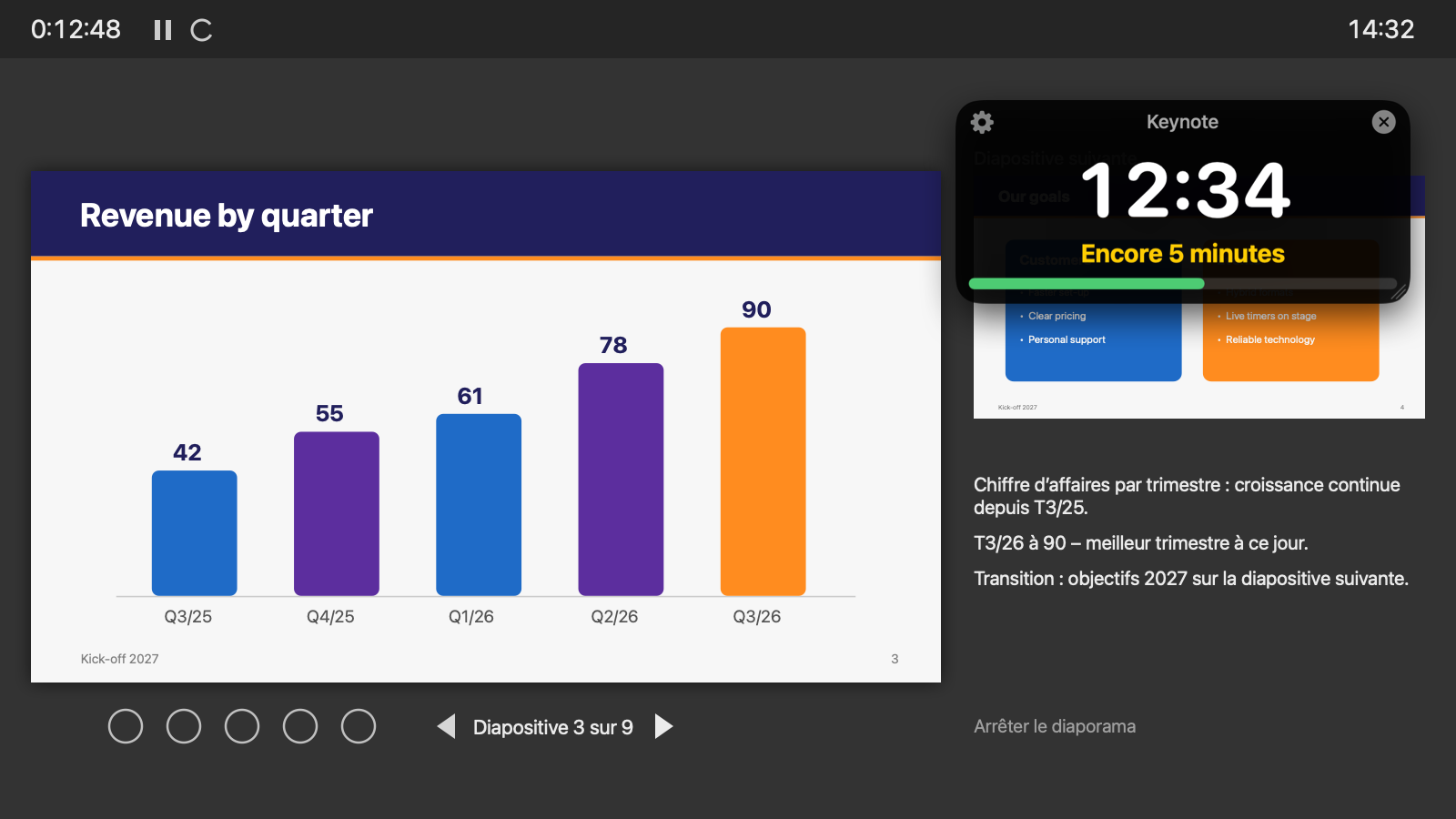
La fenêtre du minuteur reste toujours au premier plan – même au-dessus des présentations en plein écran : PowerPoint, Keynote, présentateurs PDF ou navigateur.
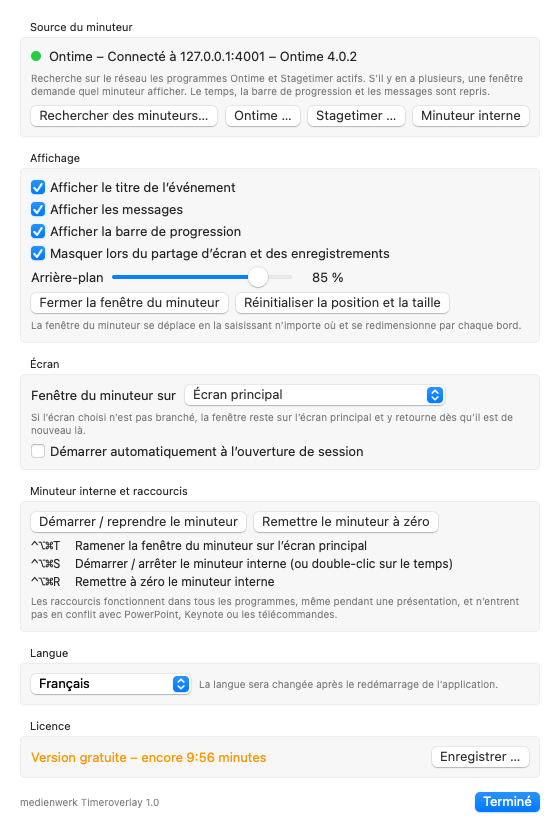
Dans les réglages, vous choisissez l’écran sur lequel la fenêtre apparaît. S’il n’est pas branché, elle attend sur l’écran principal.
Ctrl+Alt+Maj+T (Mac : ⌃⌥⌘T) ramène la fenêtre sur l’écran principal. D’autres raccourcis démarrent et remettent à zéro le minuteur interne – sans conflit avec les logiciels de présentation.
Saisissez-la n’importe où pour la déplacer, redimensionnez-la par chaque bord. La roue dentée (en haut à gauche) ouvre les réglages, le X la ferme.
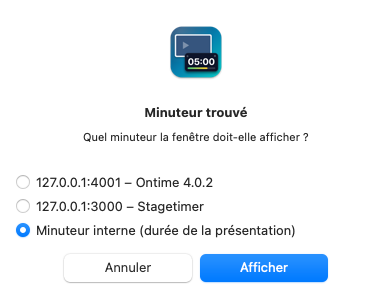
Recherche Ontime et Stagetimer sur le réseau. S’il y en a plusieurs, une fenêtre demande quel minuteur afficher. Stagetimer dans le cloud se connecte avec l’ID de salle et la clé API.
La barre se remplit pendant l’événement – vert, orange et rouge selon les seuils d’Ontime. Les messages de scène s’affichent en jaune sous le temps.
Sans minuteur de scène, le minuteur interne compte la durée de la présentation. Démarrage et pause par raccourci ou double-clic sur le temps.
La fenêtre du minuteur n’est pas transmise lors du partage d’écran (Teams, Zoom) ni dans les enregistrements – désactivable.
Application autonome pour Windows 10/11 (icône dans la zone de notification) et macOS (icône dans la barre des menus). En français, anglais et allemand.
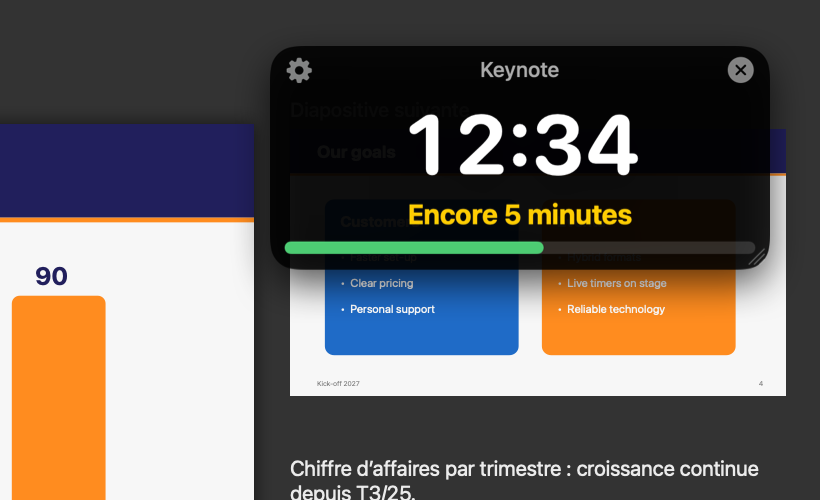
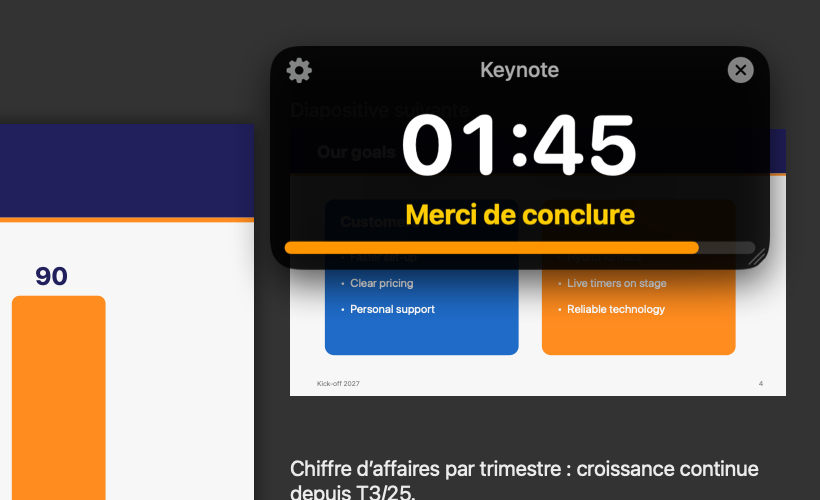
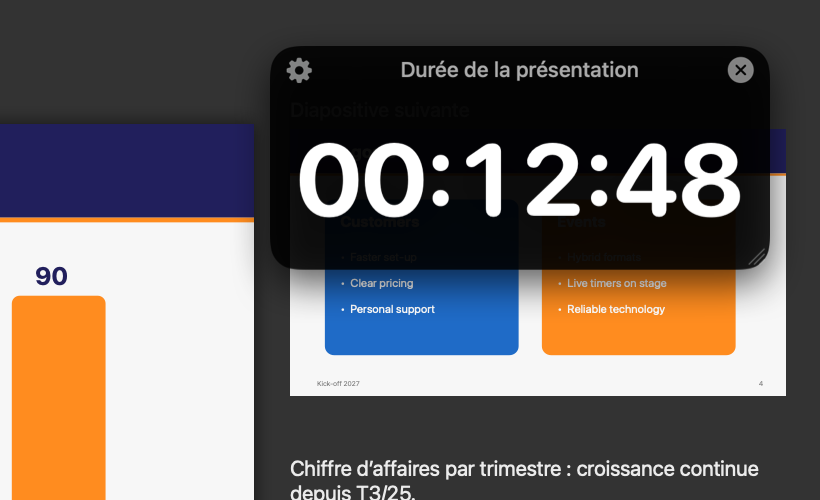
Timeroverlay trouve Stagetimer.io ou Ontime automatiquement sur le réseau et demande lequel utiliser – le minuteur interne peut aussi être choisi. Ontime et Stagetimer sont seulement lus, jamais pilotés.
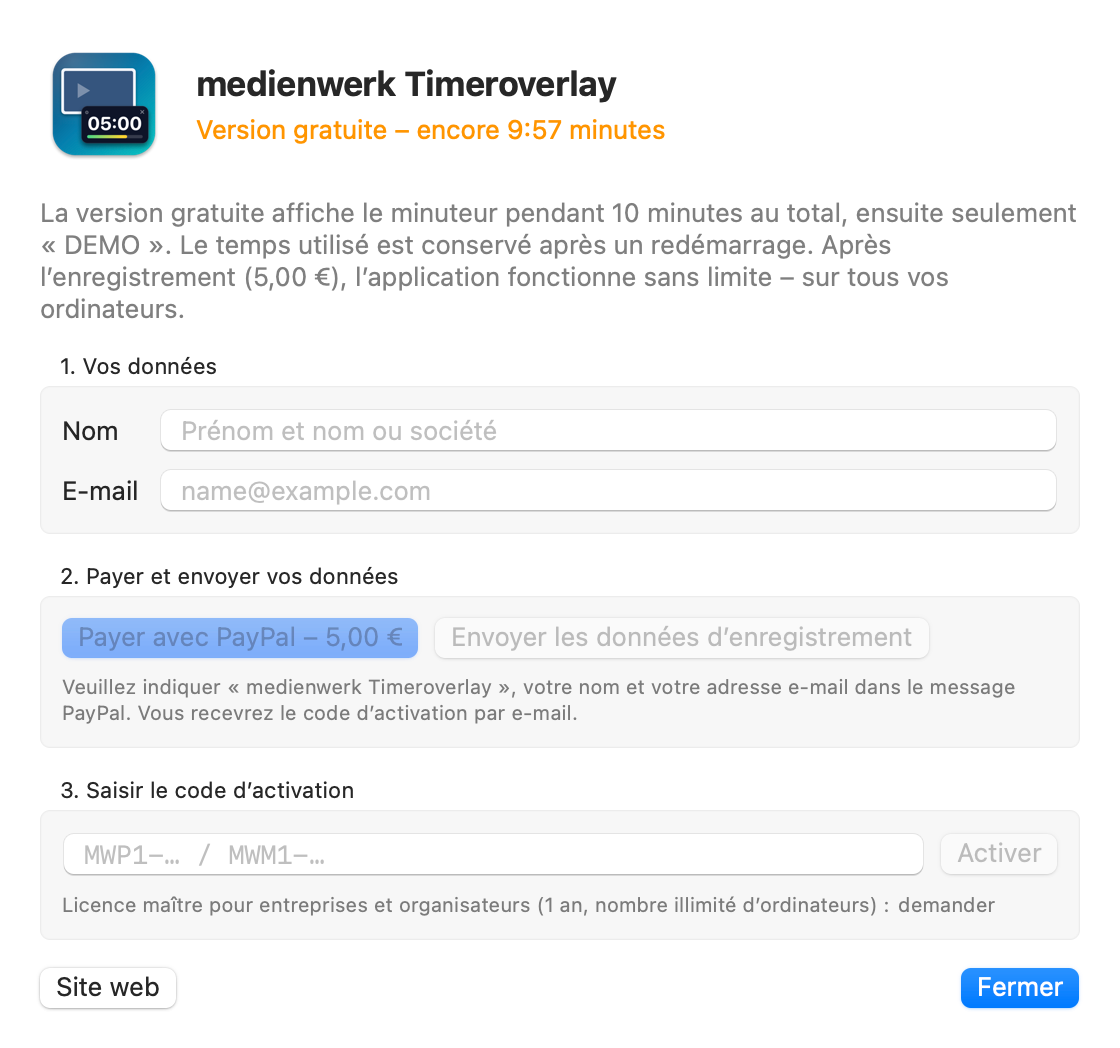
La version gratuite offre toutes les fonctions et affiche le minuteur 10 minutes au total – ensuite, il indique « DEMO ». Après l’enregistrement, le minuteur fonctionne sans limite.
Installez-le et essayez-le gratuitement.
Dans la fenêtre du minuteur, roue dentée › « Enregistrer … », saisir nom et e-mail, « Payer avec PayPal ».
« Envoyer les données d’enregistrement » ouvre un e-mail avec votre nom et votre adresse e-mail.
Collez le code d’activation reçu par e-mail – c’est fait.
Pour vous, sur tous vos ordinateurs – bureau, portable, ordinateurs d’événement. Activation avec nom, e-mail et code, sans limite de durée.
Pour entreprises, loueurs et organisateurs : un code pour un nombre illimité d’ordinateurs, sans nom ni e-mail – valable un an.
Le code d’activation fonctionne avec votre nom et votre adresse e-mail – veuillez les saisir exactement de la même façon dans l’application.
Mac : au premier lancement, clic droit → « Ouvrir ». Windows : si SmartScreen apparaît, « Informations complémentaires » → « Exécuter quand même ».
Non. Timeroverlay est une application autonome qui reste au-dessus de chaque programme – PowerPoint, Keynote, présentateurs PDF, navigateur ou lecteur vidéo. Pour un minuteur intégré à PowerPoint, il existe medienwerk Powerpoint-Timeroverlay.
Ctrl+Alt+Maj+T (Mac : ⌃⌥⌘T) la ramène immédiatement sur l’écran principal, p. ex. après avoir débranché le projecteur.
Seulement si vous placez la fenêtre sur l’écran du projecteur. Elle est invisible lors du partage d’écran et dans les enregistrements.
Ontime (getontime.no) et Stagetimer (stagetimer.io) sont des minuteurs de scène pour les événements. Timeroverlay affiche leur compte à rebours, leur barre de progression et leurs messages sans jamais les piloter.
Vous activez la licence personnelle (5,00 €) sur tous vos propres ordinateurs avec nom, e-mail et code. Pour les entreprises et organisateurs avec de nombreux ordinateurs, une licence maître d’un an est disponible sur demande.
La fenêtre du minuteur affiche « DEMO » et la fenêtre d’enregistrement s’ouvre.
 medienwerk Timeroverlay