medienwerk.eu - das kreativwerk für visuelle Erlebnisse und Veranstaltungen

Ein frei platzierbares Timer-Fenster liegt über jedem Programm – auch über PowerPoint, Keynote oder PDF-Präsentationen im Vollbild. Es zeigt die Zeit von Ontime oder Stagetimer.io mit Zeitbalken und Nachrichten, oder den internen Timer.
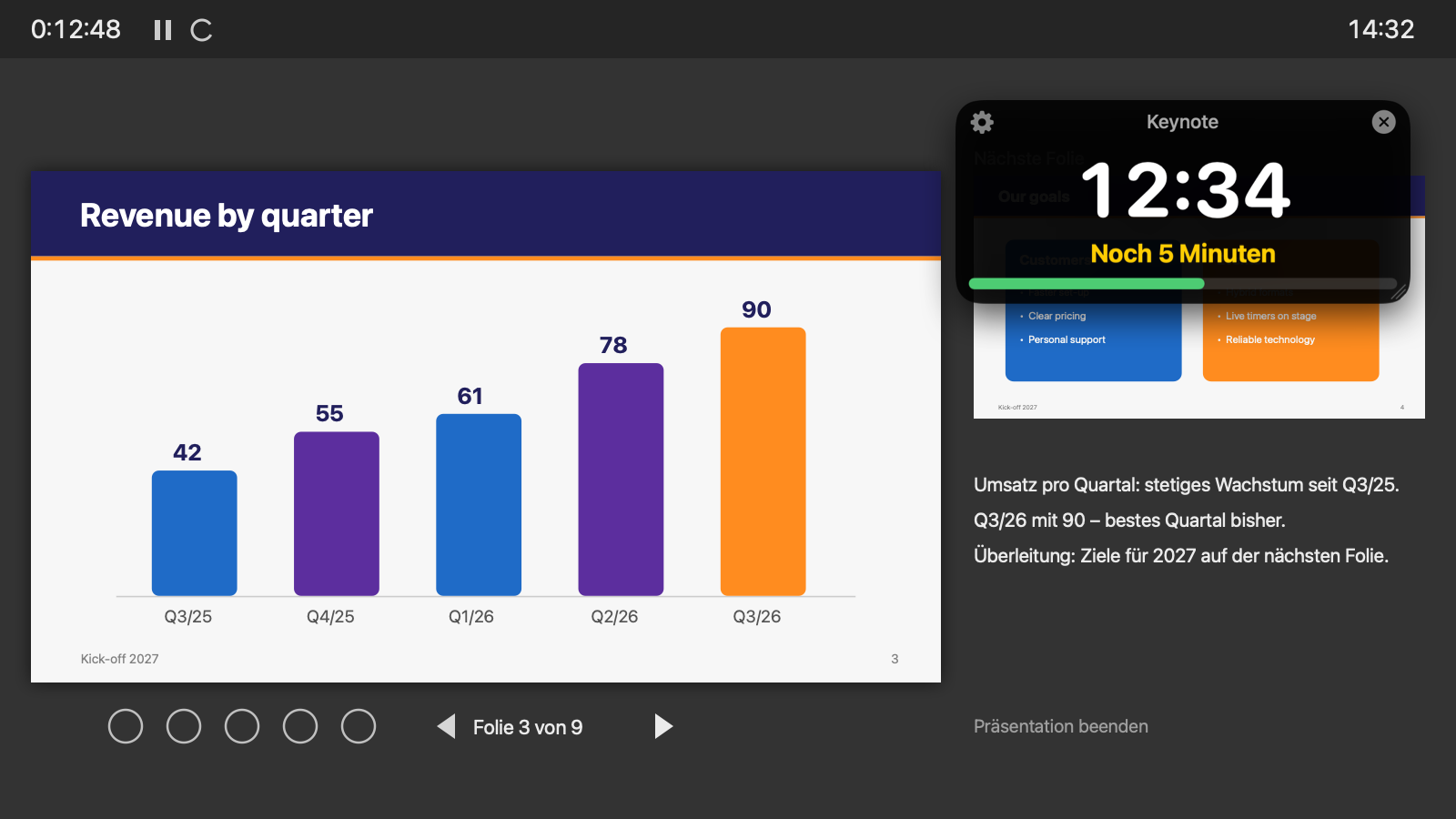
Das Timer-Fenster bleibt immer im Vordergrund – auch über Präsentationen im Vollbild, egal ob PowerPoint, Keynote, PDF-Presenter oder Browser.
In den Einstellungen bestimmen Sie, auf welchem Monitor das Fenster erscheint. Ist er nicht angeschlossen, wartet es auf dem Hauptbildschirm.
Strg+Alt+Umschalt+T (Mac: ⌃⌥⌘T) holt das Fenster auf den Hauptbildschirm. Weitere Kürzel starten und setzen den internen Timer zurück – ohne Konflikt mit Präsentations-Software.
Überall anfassen und verschieben, an jedem Rand größer und kleiner ziehen. Zahnrad oben links für die Einstellungen, X oben rechts zum Schließen.
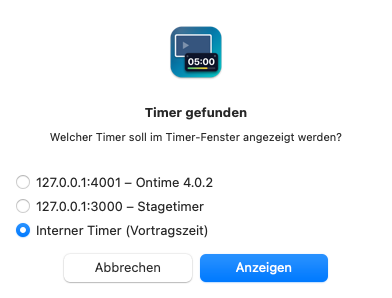
Sucht im Netzwerk nach Ontime und Stagetimer. Gibt es mehrere, fragt ein Fenster, welcher Timer angezeigt wird. Stagetimer in der Cloud verbinden Sie mit Raum-ID und API-Key.
Der Balken füllt sich, während das Event läuft – grün, orange und rot nach den Warnzeiten aus Ontime. Bühnen-Nachrichten erscheinen gelb unter der Zeit.
Ohne Bühnen-Timer zählt der interne Timer die Vortragszeit. Start und Pause per Tastenkürzel oder Doppelklick auf die Zeit.
In Bildschirmfreigaben (Teams, Zoom) und Aufnahmen wird das Timer-Fenster nicht übertragen – abschaltbar.
Eigenständige App für Windows 10/11 (Symbol im Infobereich) und macOS (Symbol in der Menüleiste). In Deutsch, Englisch und Französisch.
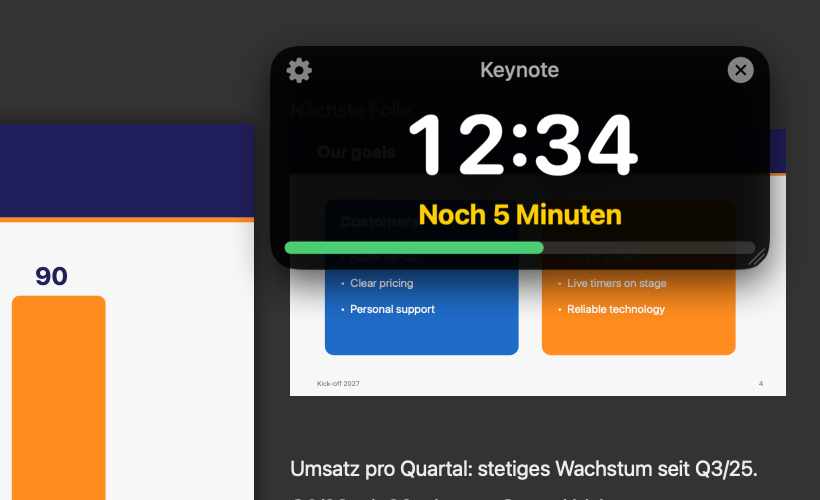
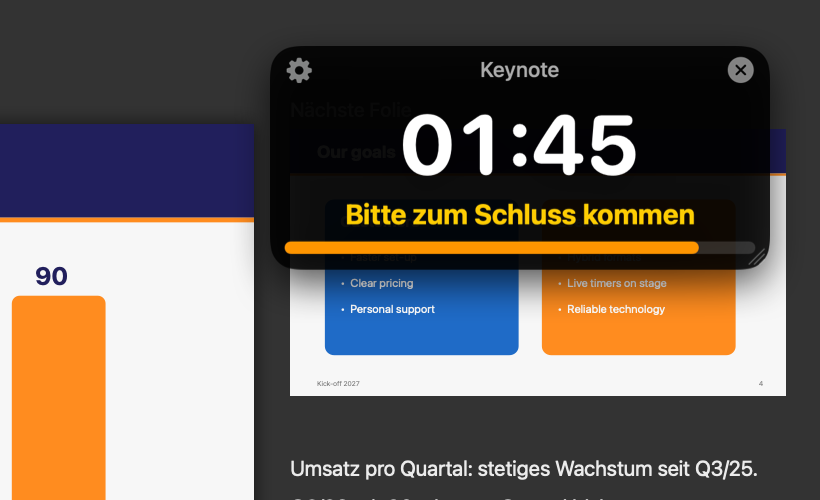
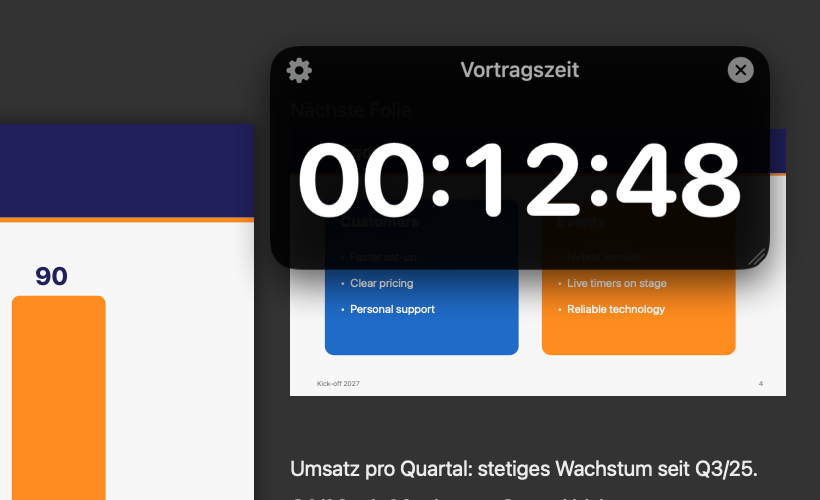
Timeroverlay findet Stagetimer.io oder Ontime im Netzwerk automatisch und fragt, welcher Timer verwendet wird – auch der interne Timer ist wählbar. Ontime und Stagetimer werden nur gelesen, nie gesteuert.
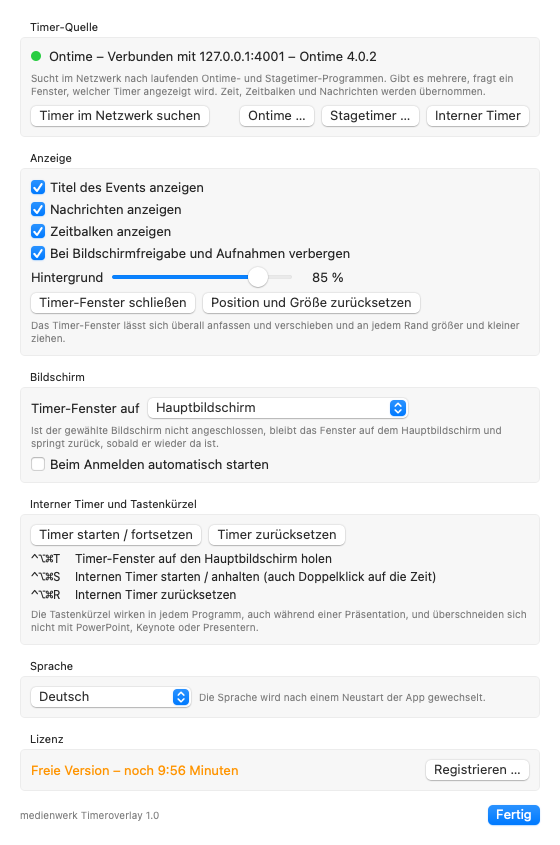
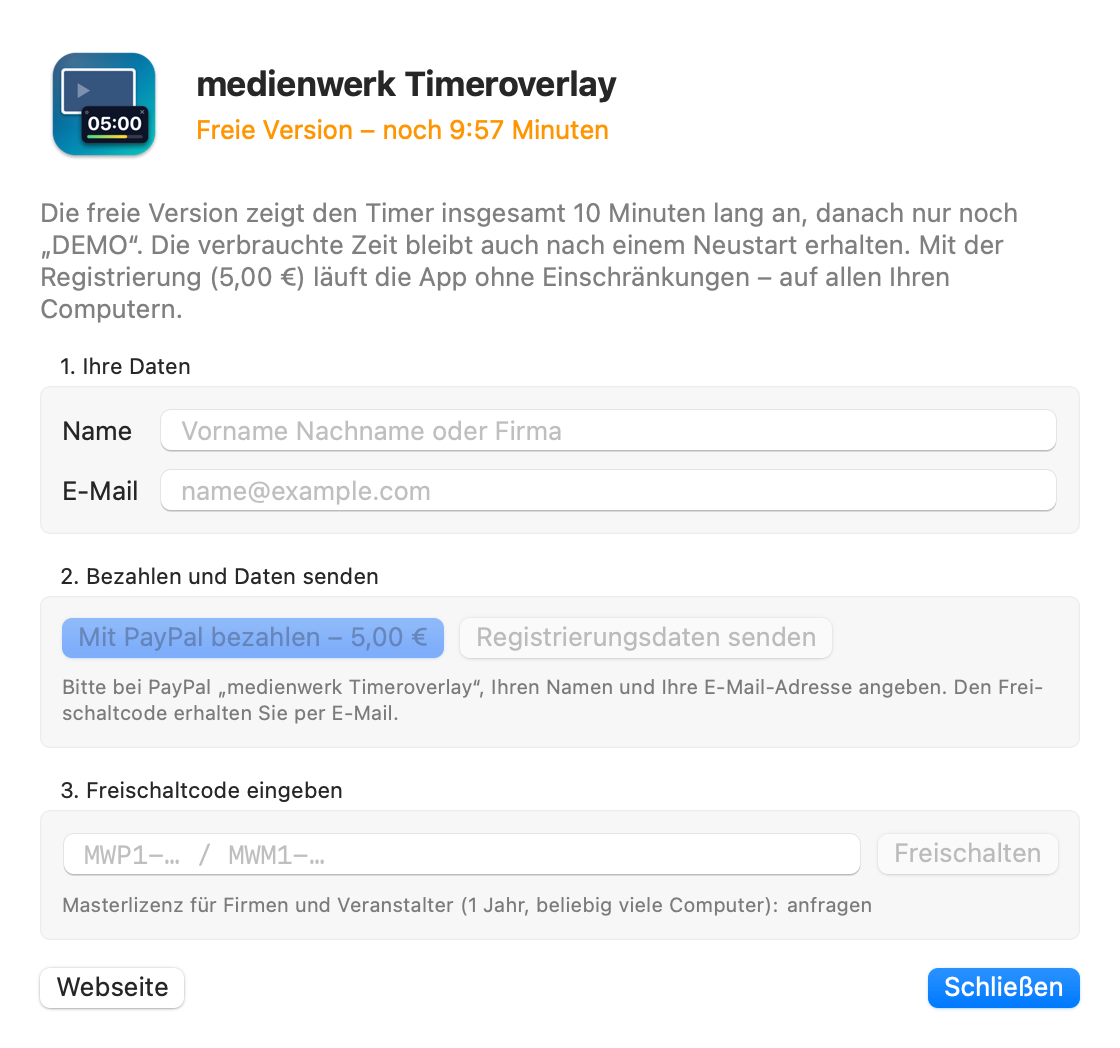
Die freie Version hat alle Funktionen und zeigt den Timer insgesamt 10 Minuten lang an – danach steht dort „DEMO“. Mit der Registrierung läuft der Timer ohne Einschränkungen.
Installieren und kostenlos ausprobieren.
Im Timer-Fenster auf das Zahnrad › „Registrieren …“, Name und E-Mail eintragen, „Mit PayPal bezahlen“.
„Registrierungsdaten senden“ öffnet eine E-Mail mit Ihrem Namen und Ihrer E-Mail-Adresse.
Den Freischaltcode aus unserer E-Mail einfügen – fertig.
Für Sie auf allen Ihren Computern – Desktop, Laptop, Event-Rechner. Aktivierung mit Name, E-Mail und Code, unbefristet.
Für Firmen, Verleiher und Veranstalter: ein Code für beliebig viele Computer, ohne Namen und E-Mail – gültig für ein Jahr.
Der Freischaltcode gilt zusammen mit Ihrem Namen und Ihrer E-Mail-Adresse – bitte beides in der App genau so eintragen.
Mac: Beim ersten Start mit Rechtsklick → „Öffnen“. Windows: Bei SmartScreen „Weitere Informationen“ → „Trotzdem ausführen“.
Nein. Timeroverlay ist eine eigenständige App und liegt über jedem Programm – PowerPoint, Keynote, PDF-Presenter, Browser oder Videoplayer. Für eine Einbindung direkt in PowerPoint gibt es den medienwerk Powerpoint-Timeroverlay.
Strg+Alt+Umschalt+T (Mac: ⌃⌥⌘T) holt es sofort auf den Hauptbildschirm, z. B. wenn der Beamer abgesteckt wurde.
Nur, wenn Sie das Fenster auf den Beamer-Bildschirm legen. In Bildschirmfreigaben und Aufnahmen ist es unsichtbar.
Ontime (getontime.no) und Stagetimer (stagetimer.io) sind Bühnen-Timer für Veranstaltungen. Timeroverlay zeigt deren Countdown, Zeitbalken und Nachrichten an, steuert sie aber nie.
Die persönliche Lizenz (5,00 €) aktivieren Sie auf allen Ihren eigenen Computern mit Name, E-Mail und Code. Für Firmen und Veranstalter mit vielen Rechnern gibt es auf Anfrage eine Masterlizenz für ein Jahr.
Das Timer-Fenster zeigt „DEMO“ und das Registrierungsfenster öffnet sich.
 medienwerk Timeroverlay