MEDIENWERK.EU - l'atelier créatif pour expériences visuelles et événements

PlayOut diffuse vidéos et visuels en plein écran sur projecteur, mur LED ou second moniteur d’une simple touche – avec point de départ sur la barre de temps, lecture et arrêt à la barre d’espace et temps restant, écoulé et heure de fin sur l’écran principal. La version complète PlayOut Pro ajoute repères, pilotage par Stream Deck et téléphone, PDF, audio, YouTube et pages web, télécommandes et minuteurs de scène.
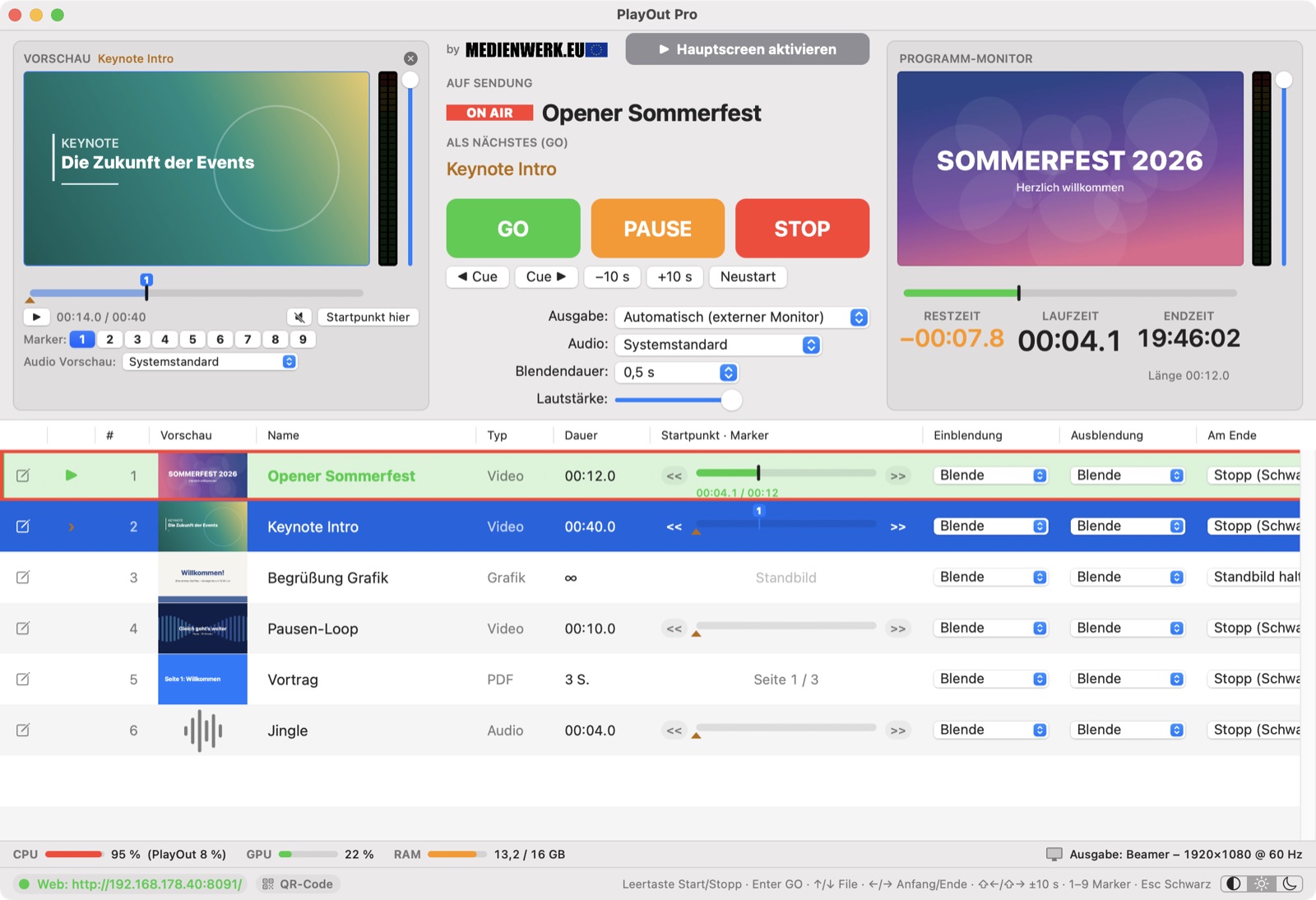
Toutes les fonctions en bref : glisser-déposer, lien YouTube, GO sur le mur LED, présentation PDF, repères, fenêtres séparées, cue-buttons pour écrans tactiles, téléphone via QR code – en musique, sans commentaire.
Glissez vidéos, visuels, audio, dossiers entiers ou liens dans le tableau ou collez-les avec ⌘V, réorganisez-les à la souris. Sélectionnez plusieurs lignes avec ⌘-clic ou ⇧-clic et supprimez-les ensemble – comme d’habitude. Lignes de note/séparateur par clic droit et un marquage couleur par cue pour s’y retrouver.
Moniteur externe, projecteur ou mur LED détecté automatiquement – sans bordure, sans barre de menus ni pointeur. PlayOut démarre uniquement sur l’écran principal ; le bouton « Hauptscreen aktivieren » active la sortie – la désactivation demande une confirmation.
À gauche le moniteur d’aperçu (version complète), au milieu les commandes, à droite le moniteur programme – de même taille dans leur cadre, avec vumètre et réglage du volume. Le cue à l’antenne clignote d’un cadre rouge dans la playlist.
Grand et lisible ; le temps restant passe à l’orange à 15 s et au rouge à 5 s. Heure de fin en heure réelle.
Glissez jusqu’à la position voulue – rien ne joue encore. La barre d’espace lance la lecture à partir de là. Sous le moniteur programme, un clic dans la barre saute directement à cet endroit du fichier en cours.
Un chiffre pose un repère, une nouvelle pression y saute. Sur chaque ligne : << retour au début, >> repère suivant.
Au choix dans une liste : coupe franche, fondu, zoom ou glissement – séparément pour l’apparition et la disparition, le son suit.
Au choix par cue – figer la dernière image, enchaîner automatiquement ou boucler sans coupure depuis le point de départ. Nouveau : sélectionner plusieurs cues avec ⌘-clic et les regrouper en playlist par clic droit – lecture à la suite, en boucle et en ordre aléatoire si souhaité (version complète).
Les fichiers illisibles sont aussitôt marqués en rouge – avec la raison. Conversion en MP4 d’un clic droit (avec ffmpeg).
Vumètre stéréo vertical avec un fin réglage du volume à côté du programme et de l’aperçu, sortie audio séparée pour chacun. Plus charge CPU, GPU et RAM, résolution et fréquence du moniteur de sortie.
Interface web avec QR code, plugin Stream Deck et commandes HTTP pour Bitfocus Companion.
Le cue suivant est déjà chargé en arrière-plan et placé à son point de départ – au GO l’image est là immédiatement, YouTube aussi. Mac et Windows (10 / 11) avec les mêmes fonctions – et PlayOut signale lui-même les nouvelles versions et se met à jour sur demande.
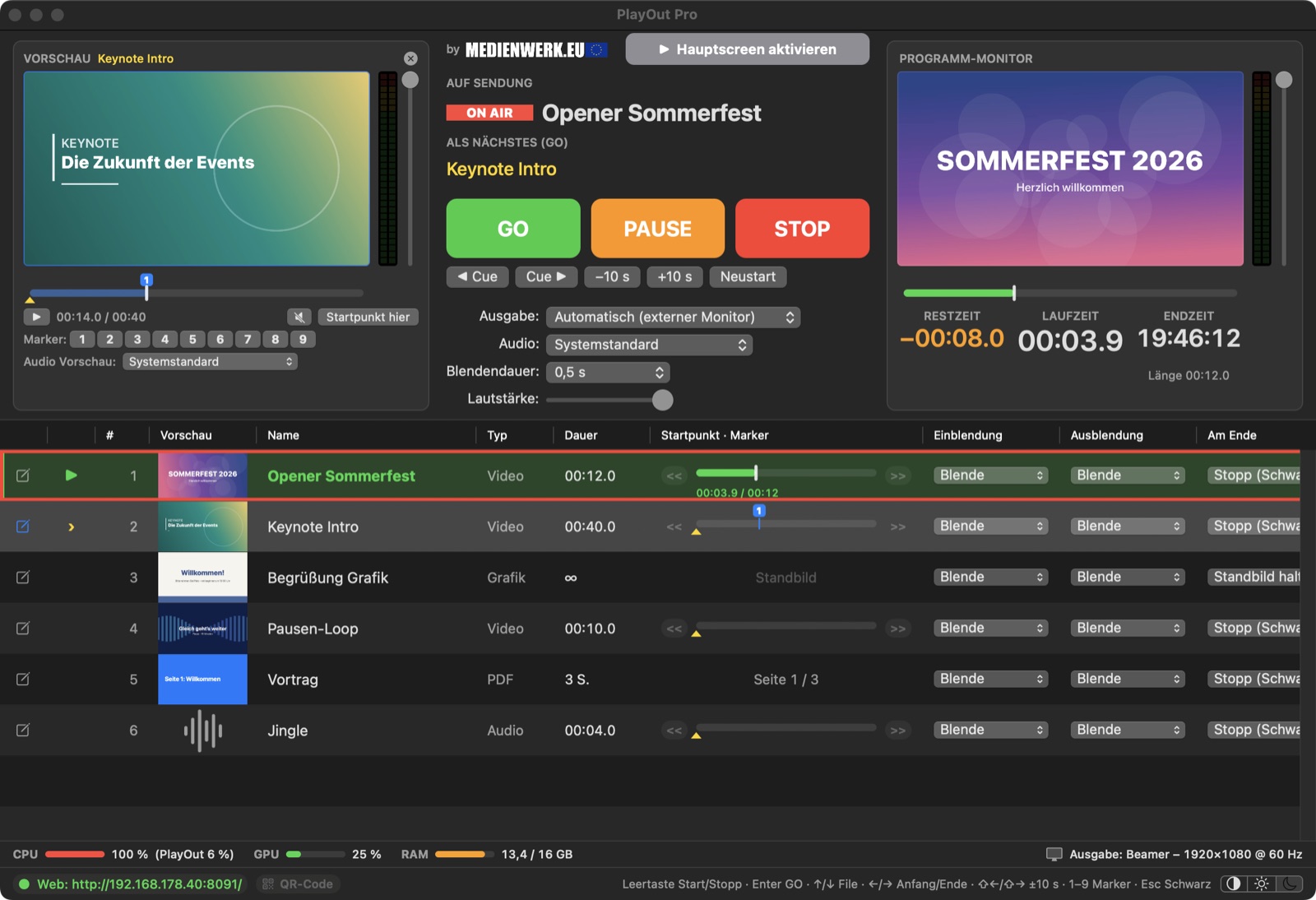
Un clic en bas à droite ou ⇧⌘L bascule entre clair, sombre et réglage système. Rien n’éblouit dans une régie sombre, tout reste lisible à la lumière du jour.
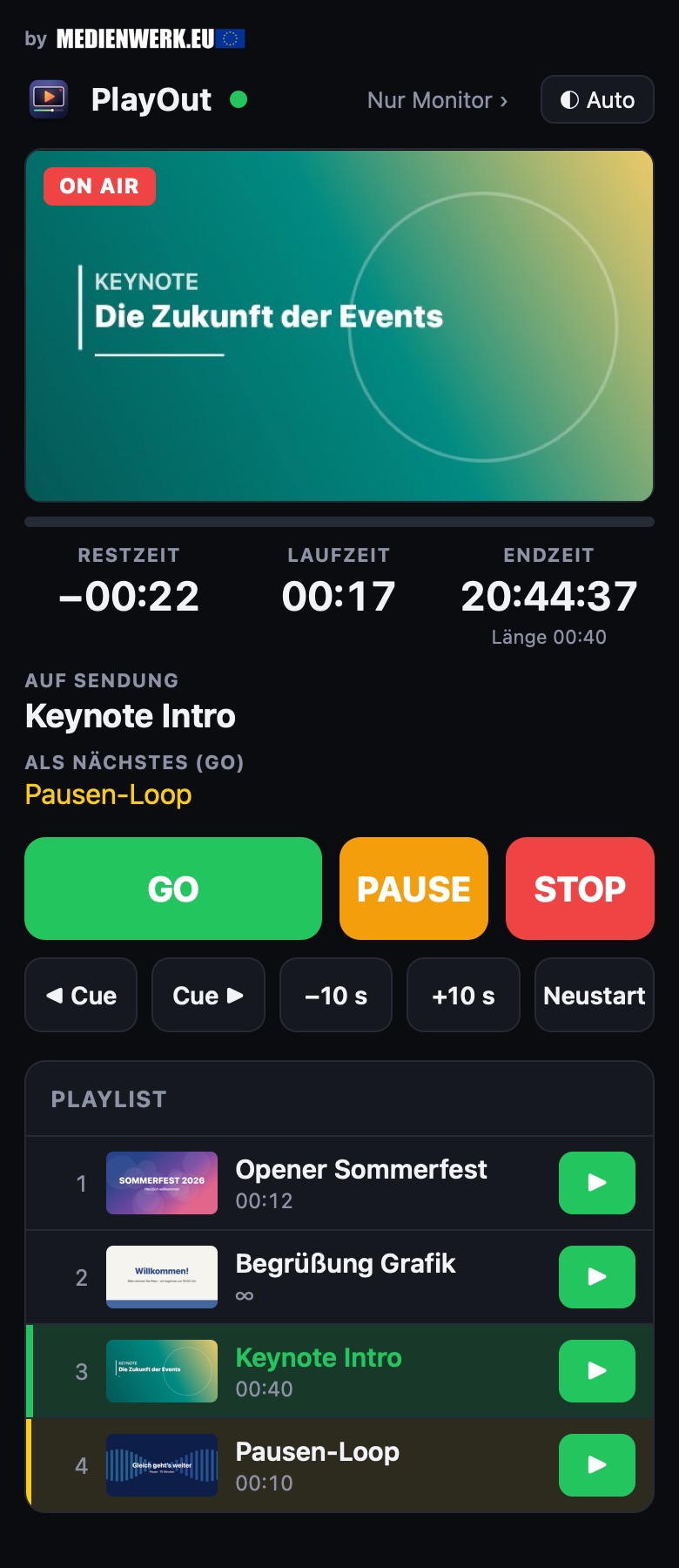
PlayOut intègre son propre serveur web. Scannez le QR code – téléphone, tablette ou autre ordinateur du réseau affichent l’image en direct de la sortie, les trois temps et la playlist avec vignettes. Dans la version complète, GO, lecture/arrêt, pause et chaque cue se pilotent aussi depuis là.
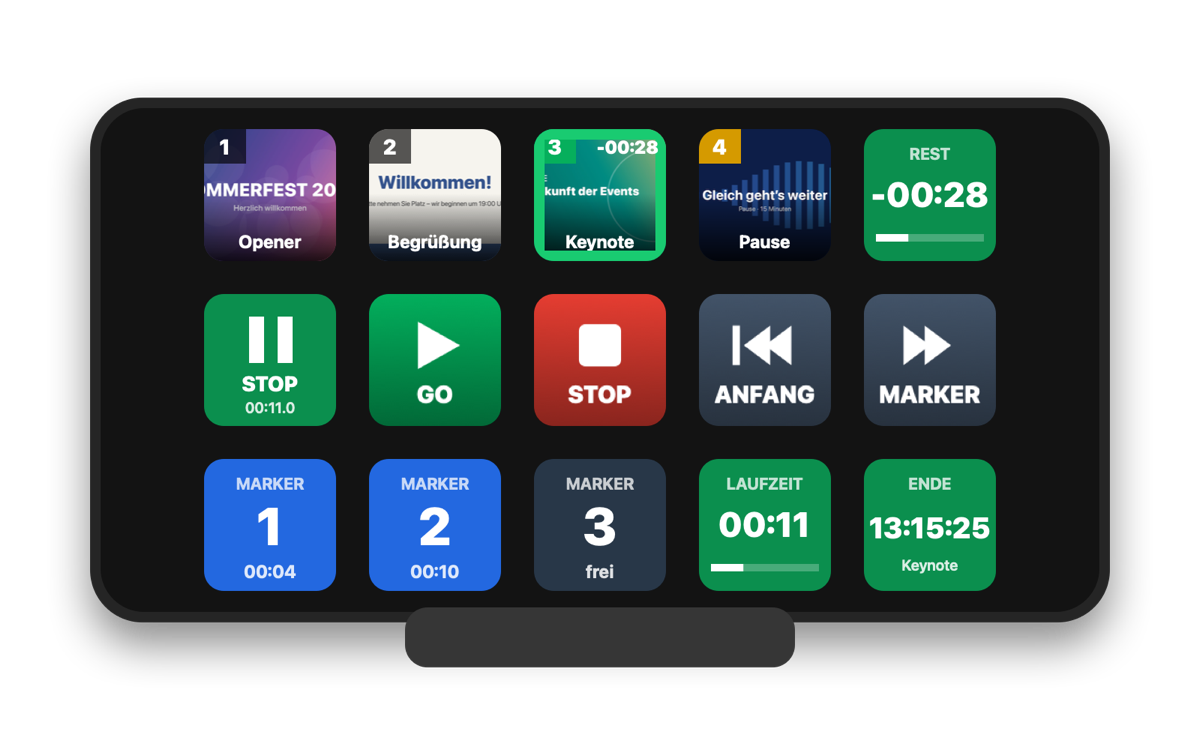
Dans la version complète, le plugin fourni pour l’Elgato Stream Deck ajoute des touches lecture/arrêt, GO, pause, fondu au noir, << début, >> repère et sélection. Les touches de repère indiquent si le repère est posé et où. Les touches « Lire le cue » affichent la vignette et s’allument en vert pendant la lecture. Les touches de temps affichent en direct le temps restant, écoulé ou l’heure de fin.
La version STD diffuse vidéos et visuels – gratuitement et sans limite de temps. La version complète PlayOut Pro active tout le reste – avec un code personnel pour tous vos ordinateurs.
Un chiffre pose un repère, une nouvelle pression y saute – plus >> vers le repère suivant sur chaque ligne. Poser repères et point de départ dans le moniteur d’aperçu pendant que la sortie continue. Aperçu et programme aussi dans des fenêtres séparées et déplaçables – p. ex. sur un second moniteur de régie. « DIRECT TO PRG » passe le cue de l’aperçu au programme exactement à cet endroit, en attente – la barre d’espace le lance.
Stream Deck avec plugin, Bitfocus Companion en HTTP et les boutons de pilotage de l’interface web sur téléphone et tablette. En plus, la fenêtre « Cue-Buttons » : chaque fichier en grand bouton avec barre de temps restant, lignes et colonnes réglables (p. ex. 5 × 6) – un appui et le fichier démarre. Idéal pour les écrans tactiles. Avec leur propre QR code, les cue-buttons existent aussi seuls dans le navigateur – idéal pour une tablette.
Des PDF page par page en plein écran, nets même sur projecteur 4K. Les présentations PowerPoint tournent dans PowerPoint même sur le moniteur de sortie – avec animations, transitions et vidéos ; PlayOut avance les diapositives par télécommande, touche ou cue-button et lance le cue suivant après la dernière (PowerPoint doit être installé). Clic droit pour ajouter des liens comme cues : vidéos YouTube en plein écran sans la page autour – avec point de départ, repères, avance rapide et fondus comme vos propres vidéos –, ou n’importe quelle page web.
microCUE, DSAN Perfect Cue et autres : tourner les pages, GO, noir, lecture/arrêt. Les touches s’apprennent – même quand PlayOut est en arrière-plan, si vous le souhaitez. Par cue « Start : Klick/Space » : le cue attend au point de départ et ne démarre qu’avec espace, clic ou télécommande – ⏮ au moniteur programme revient au début et attend.
MP3, WAV, AIFF et M4A comme cues à part entière – avec barre de temps, point de départ, repères et fondus. Nouveau : mode audio – aperçu et moniteur programme à mi-hauteur, avec la forme d’onde au lieu de l’image. L’aperçu a son propre vumètre et sa propre sortie audio, par ex. pour un casque. Nouveau : deuxième couche – glissez un cue sur un autre et il démarre avec lui : musique sous une image, logo ou bandeau sur une vidéo, avec sa propre boucle et sa propre fin. Niveau et volume par cue directement dans la playlist. En option, l’Auto-Level égalise le volume perçu de toutes les vidéos et sons – avec limiteur, cible réglable.
Trouve Ontime et Stagetimer d’un clic sur « Timer im Netzwerk suchen » (un timer enregistré se reconnecte tout seul au démarrage) et affiche compte à rebours, barre de temps et messages dans un overlay librement positionnable – même au-dessus de l’image du projecteur.
Enregistrement directement dans l’app (menu Pro ▸ « PlayOut Pro freischalten … ») – avec PayPal. Licence master pour entreprises et organisateurs sur demande.
| Espace | cue en cours : pause · encore = reprise au même endroit – sinon lance le cue sélectionné |
| Entrée | GO – lire le cue, la sélection avance |
| 1 – 9 | Poser un repère (s’il est libre) ou y sauter – version complète |
| ⇧ + chiffre · ⌥ + chiffre | Reposer le repère · le supprimer |
| << · >> | Point de départ au début · repère suivant (boutons sur chaque ligne) |
| ↓ / ↑ | lire le fichier suivant / précédent de la playlist (PDF : page suivante / précédente) |
| ← / → | cue précédent / suivant à l’antenne, attend la barre d’espace – version complète |
| ⇧← / ⇧→ | 10 secondes en arrière / en avant |
| ⇧⌘H | Hauptscreen (sortie) activé / désactivé |
| ⌥⌘1 · ⌥⌘2 · ⌥⌘3 | Aperçu · programme dans une fenêtre séparée · cue-buttons (version complète) |
| Début | retour au début et attente, espace démarre (version complète) |
| Windows | Ctrl au lieu de ⌘, Alt au lieu de ⌥, Suppr au lieu de ⌫ |
| ⌘V | Coller un lien copié (YouTube, page web) ou des fichiers dans la playlist |
| Échap | Fondu au noir |
| P · R | Pause · relancer le cue |
| ⌫ | Retirer le cue |
/api/toggle | Lecture / arrêt depuis le point de départ (comme Espace) |
/api/go | GO – lire, la sélection avance |
/api/stop | Fondu au noir |
/api/marker/2 | Poser ou rejoindre le repère 2 (…/set, …/delete) |
/api/tostart · /api/nextmarker | << début · >> repère suivant |
/api/playnext · /api/playprev | lire le cue suivant / précédent |
/api/play/3 | lire le cue n° 3 |
/api/pause | Pause / reprise |
/api/rewindwait | retour au début et attente (⏮) |
/api/volume/80 | volume en % |
/api/status | état en JSON (restant, écoulé, repères …) |
Au premier lancement, macOS indique que l’app n’a pas pu être vérifiée : Réglages Système ▸ Confidentialité et sécurité ▸ « Ouvrir quand même » (macOS 14 : clic droit ▸ « Ouvrir »). Autorisez ensuite l’accès au réseau local – nécessaire pour l’interface web et le Stream Deck.
Windows : au premier lancement, SmartScreen peut avertir (« Windows a protégé votre ordinateur ») – « Informations complémentaires » ▸ « Exécuter quand même ». Autorisez ensuite l’accès aux réseaux privés (interface web, Stream Deck).
La version STD est gratuite et sans limite de temps. Si PlayOut vous est utile, un petit don via PayPal me fera plaisir – ou activez la version complète PlayOut Pro.
Des souhaits, une adaptation ou un soutien pour votre événement ? Volontiers sur demande.
