MEDIENWERK.EU - das kreativwerk für visuelle Erlebnisse und Veranstaltungen

PlayOut spielt Videos und Grafiken per Tastendruck im Vollbild auf Beamer, LED-Wand oder zweitem Monitor – mit Startpunkt im Zeitbalken, Start und Stopp per Leertaste und Restzeit, Laufzeit und Endzeit auf dem Hauptbildschirm. Die Vollversion PlayOut Pro ergänzt Marker, Fernsteuerung per Stream Deck und Handy, PDF, Audio, YouTube und Webseiten, Clicker und Bühnen-Timer.
Alle Funktionen im Schnelldurchlauf: Drag & Drop, YouTube-Link, GO auf die LED-Wand, PDF-Präsentation, Marker, eigene Fenster, Cue-Buttons für Touchscreens, Handy per QR-Code – mit Musik, ohne Sprache.
Videos, Grafiken, Audio, ganze Ordner oder Links in die Tabelle ziehen oder mit ⌘V einfügen, per Maus umsortieren. Mehrere Zeilen mit ⌘- oder ⇧-Klick markieren und zusammen entfernen – wie gewohnt. Notiz-/Trennzeilen per Rechtsklick und eine Farbmarkierung je Cue sorgen für Übersicht.
Externer Monitor, Beamer oder LED-Wand wird automatisch erkannt – randlos, ohne Menüleiste und Mauszeiger. PlayOut startet nur auf dem Hauptbildschirm, erst der Knopf „Hauptscreen aktivieren“ schaltet die Ausgabe ein – Ausschalten nur mit Sicherheitsabfrage.
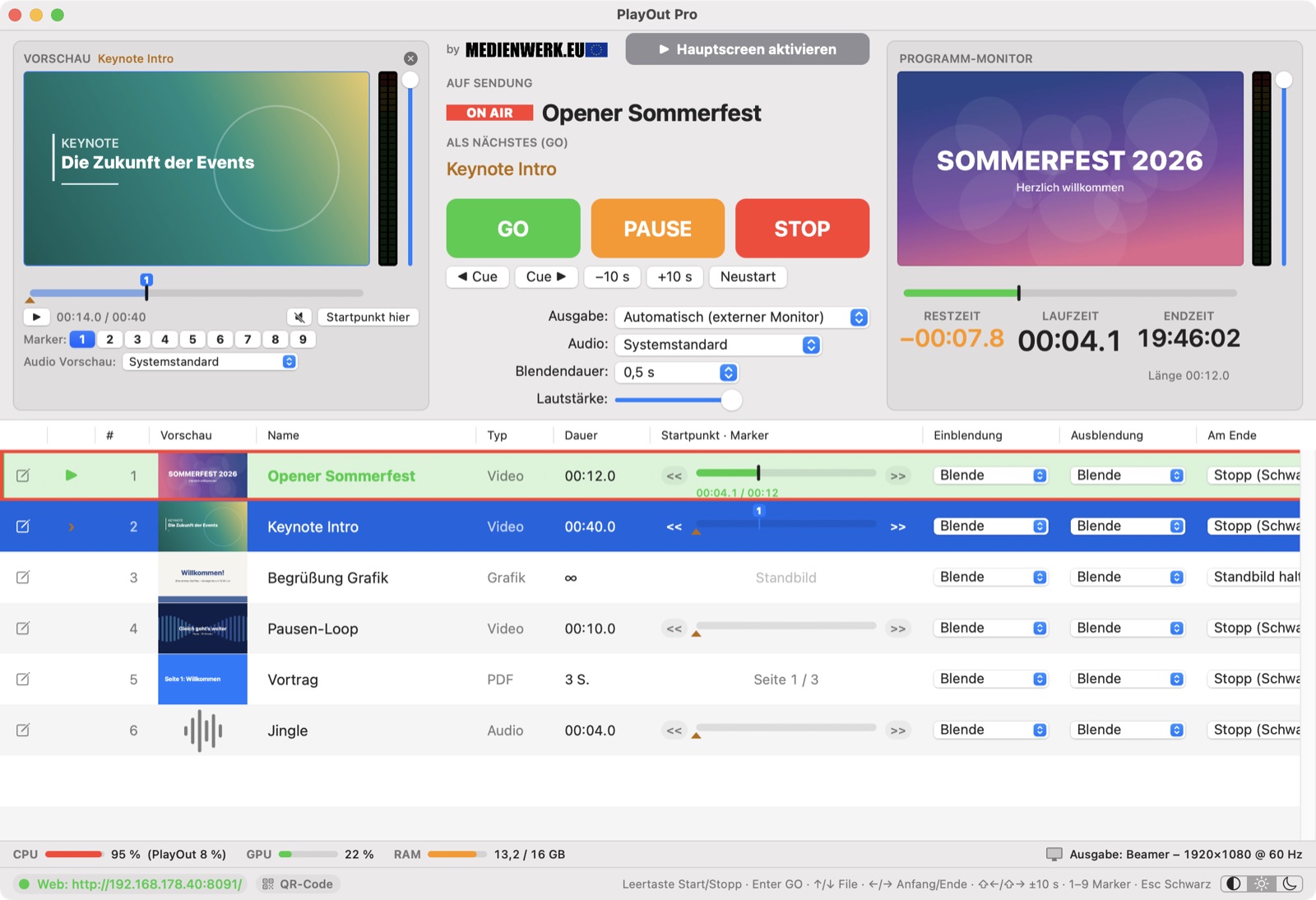
Links der Vorschau-Monitor (Vollversion), in der Mitte die Bedienung, rechts der Programm-Monitor – beide gleich groß in eigenen Rahmen, mit Pegel und Lautstärkeregler. Der laufende Cue blinkt in der Playlist mit rotem Rahmen.
Groß und gut lesbar, Restzeit wird ab 15 s orange und ab 5 s rot. Endzeit als Uhrzeit.
Im Zeitbalken an die gewünschte Stelle vorziehen – es spielt noch nichts. Erst die Leertaste startet ab dort. Unter dem Programm-Monitor springt ein Klick in den Balken direkt an diese Stelle im laufenden File.
Ziffer drücken setzt einen Marker, nochmal drücken springt hin. In jeder Zeile: << zurück an den Anfang, >> zum nächsten Marker.
Per Dropdown: harter Schnitt, Blende, Zoom oder Schieben – getrennt fürs Erscheinen und Verschwinden, Ton wird mitgeblendet.
Je Cue wählbar – Standbild halten, automatisch weiter zum nächsten Cue oder nahtlose Schleife ab dem Startpunkt. Neu: mehrere Cues mit ⌘-Klick auswählen und per Rechtsklick zu einer Playlist zusammenfassen – sie läuft nacheinander, auf Wunsch in Schleife und in zufälliger Reihenfolge (Vollversion).
Nicht abspielbare Dateien werden sofort rot markiert – mit Grund. Umwandeln in MP4 per Rechtsklick (mit ffmpeg).
Senkrechter Stereo-Pegelmesser mit schmalem Lautstärkeregler neben Programm und Vorschau, Audioausgang für beide getrennt wählbar. Dazu CPU-, GPU- und RAM-Auslastung sowie Auflösung und Bildrate des Ausgabemonitors.
Webinterface mit QR-Code, Stream-Deck-Plugin und HTTP-Befehle für Bitfocus Companion.
Der nächste Cue wird schon im Hintergrund geladen und an den Startpunkt gesetzt – bei GO steht das Bild sofort, auch bei YouTube. Mac und Windows (10 / 11) mit denselben Funktionen – und PlayOut meldet neue Versionen selbst und aktualisiert sich auf Wunsch.
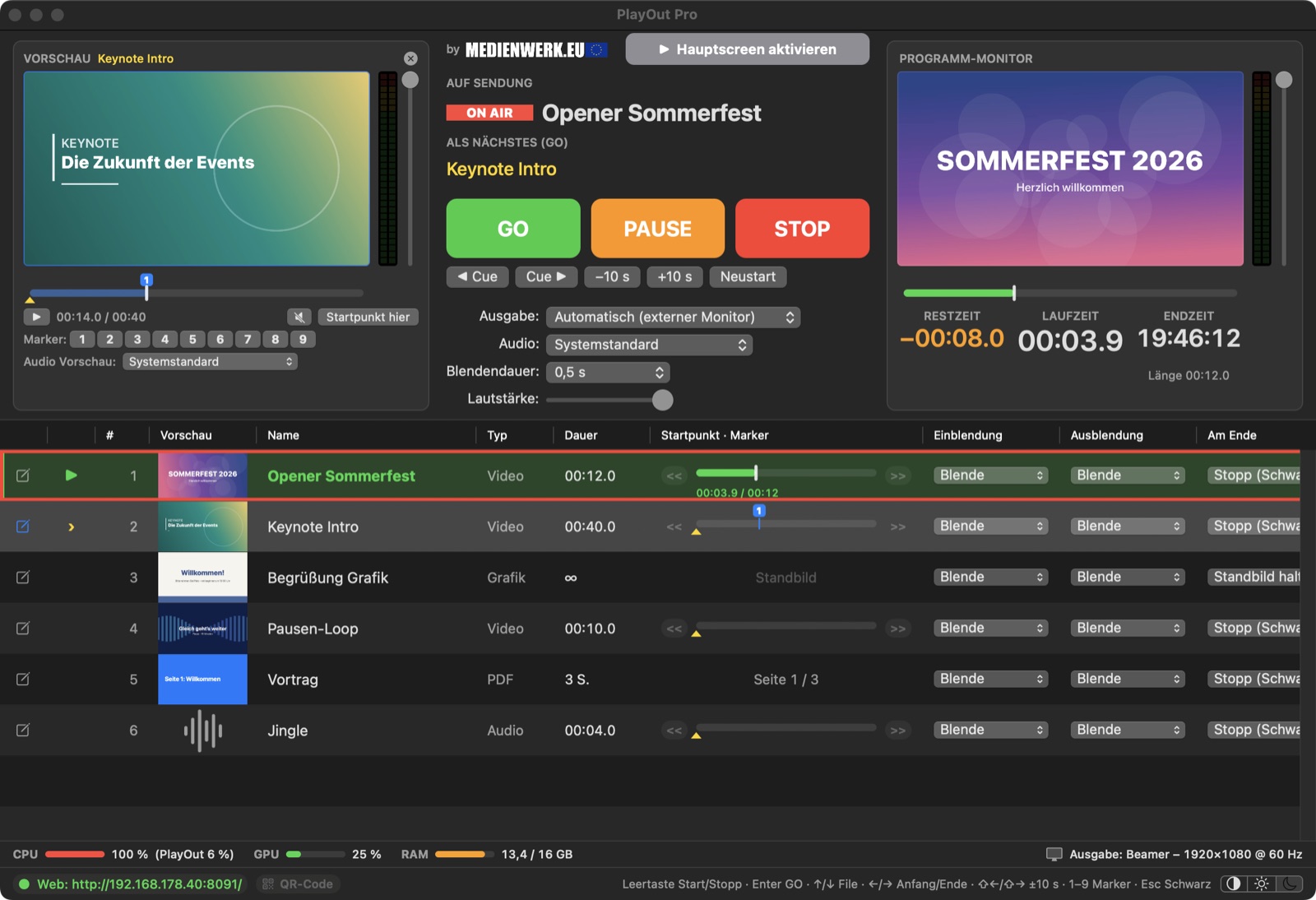
Ein Klick unten rechts oder ⇧⌘L schaltet zwischen hell, dunkel und Systemeinstellung um. Im dunklen Regieraum blendet nichts, am Tageslicht bleibt alles lesbar.
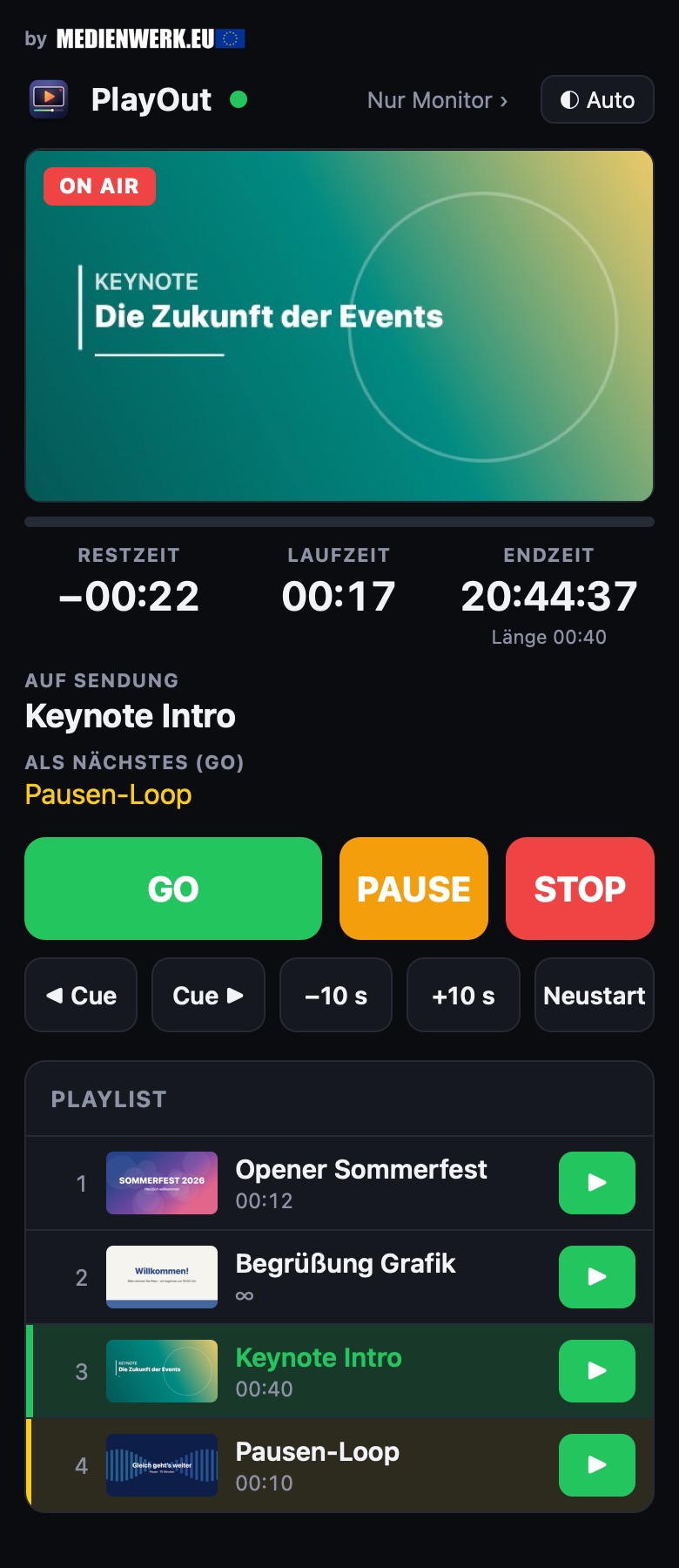
PlayOut bringt seinen eigenen Webserver mit. QR-Code scannen – und Handy, Tablet oder ein zweiter Rechner im Netzwerk zeigen das Live-Bild der Ausgabe, die drei Zeiten und die Playlist mit Vorschaubildern. In der Vollversion lassen sich GO, Start/Stopp, Pause und jeder einzelne Cue auch von dort aus steuern.
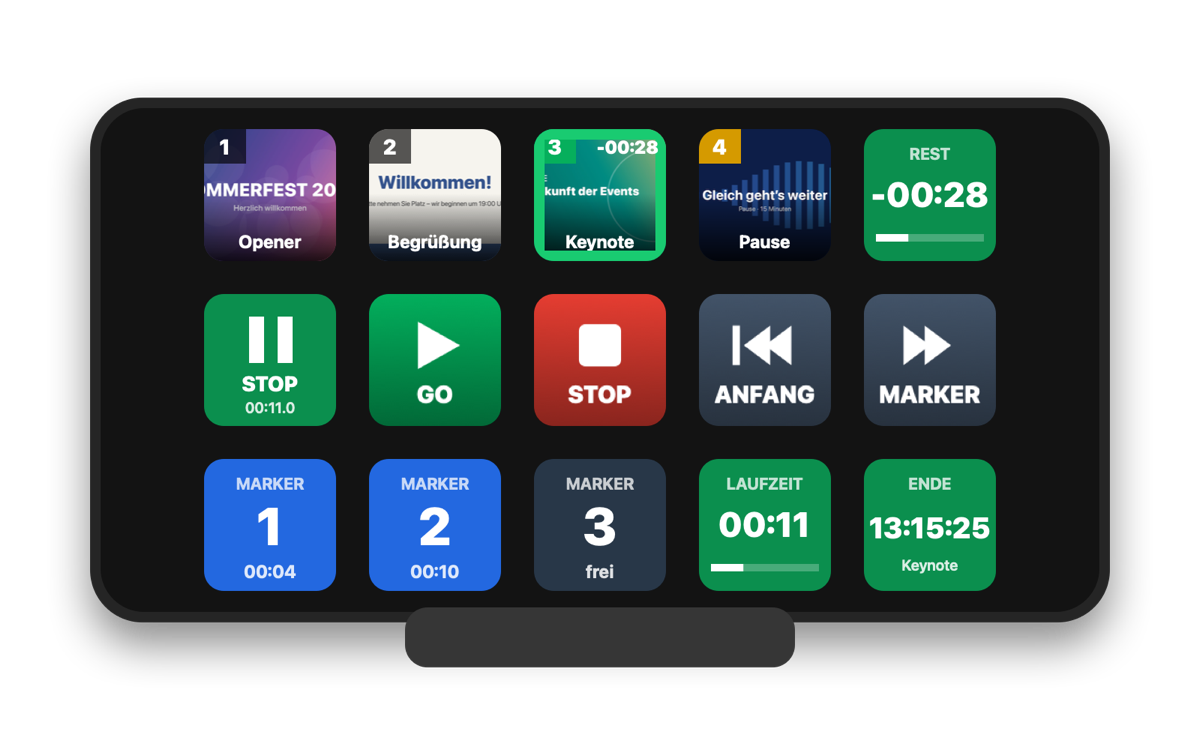
In der Vollversion bringt das mitgelieferte Plugin für das Elgato Stream Deck Tasten für Start/Stopp, GO, Pause, Abblenden, << Anfang, >> Marker und die Auswahl. Marker-Tasten zeigen, ob der Marker gesetzt ist und wo er liegt. „Cue spielen“-Tasten zeigen das Vorschaubild und leuchten grün, solange der Cue läuft. Zeittasten zählen live Restzeit, Laufzeit oder Endzeit.
Die STD-Version spielt Videos und Grafiken ab – kostenlos und ohne Zeitlimit. Die Vollversion PlayOut Pro schaltet alles Weitere frei – mit einem persönlichen Code für alle Ihre Computer.
Ziffer drücken setzt einen Marker, nochmal drücken springt hin – dazu >> zum nächsten Marker in jeder Zeile. Im Vorschau-Monitor Marker und Startpunkt in Ruhe setzen, während die Ausgabe weiterläuft. Vorschau und Programm auf Wunsch zusätzlich als eigene, frei verschiebbare Fenster – z. B. auf einem zweiten Regie-Monitor. „DIRECT TO PRG“ übergibt den Cue aus der Vorschau an genau dieser Stelle wartend ans Programm – die Leertaste startet.
Stream Deck mit Plugin, Bitfocus Companion per HTTP und die Steuer-Buttons im Webinterface auf Handy und Tablet. Dazu das Fenster „Cue-Buttons“: alle Files als große Tasten mit Restzeit-Balken, Reihen und Spalten frei einstellbar (z. B. 5 × 6) – antippen, und das File läuft. Ideal für Touchscreens. Per eigenem QR-Code gibt es die Cue-Buttons auch allein im Browser – ideal für ein Tablet.
PDFs Seite für Seite im Vollbild, gestochen scharf auch auf 4K-Beamern. PowerPoint-Präsentationen laufen in PowerPoint selbst auf dem Ausgabe-Monitor – mit Animationen, Übergängen und Videos; PlayOut blättert per Clicker, Taste oder Cue-Button und spielt nach der letzten Folie den nächsten Cue (PowerPoint muss installiert sein). Per Rechtsklick Links als Cue: YouTube-Videos im Vollbild ohne die Seite drumherum – mit Startpunkt, Markern, Spulen und Blenden wie bei eigenen Videos –, oder jede Webseite.
microCUE, DSAN Perfect Cue und andere Presenter: blättern, GO, Schwarz, Start/Stopp. Tasten lassen sich anlernen – auf Wunsch auch, wenn PlayOut im Hintergrund läuft. Je Cue „Start: Klick/Space“: der Cue steht am Startpunkt bereit und startet erst auf Leertaste, Klick oder Clicker – ⏮ am Programm-Monitor springt zurück an den Anfang und wartet.
MP3, WAV, AIFF und M4A als eigene Cues – mit Zeitbalken, Startpunkt, Markern und Blenden. Neu: Audio-Modus – Vorschau und Programm-Monitor halb so hoch, mit Wellenform statt Bild. Die Vorschau hat einen eigenen Pegel und einen eigenen Audioausgang, z. B. für Kopfhörer. Neu: zweite Ebene – einen Cue einfach auf einen anderen ziehen, dann startet er mit: Musik unter einem Bild, Logo oder Bauchbinde über einem Video, je Ebene eigene Schleife und eigenes Ende. Pegel und Lautstärke je Cue direkt in der Playlist. Auto-Level gleicht auf Wunsch die Lautheit aller Videos und Audios an – mit Limiter, Ziel einstellbar.
Findet Ontime und Stagetimer mit einem Klick auf „Timer im Netzwerk suchen“ (ein gespeicherter Timer verbindet sich beim Start von selbst) und zeigt Countdown, Zeitbalken und Nachrichten in einem frei platzierbaren Overlay – auch über dem Beamer-Bild.
Registrierung direkt in der App (Menü Pro ▸ „PlayOut Pro freischalten …“) – mit PayPal. Masterlizenz für Firmen und Veranstalter auf Anfrage.
| Leertaste | läuft ein Cue: Pause · nochmal = weiter an derselben Stelle – sonst den ausgewählten Cue starten |
| Enter | GO – Cue spielen, Auswahl springt weiter |
| 1 – 9 | Marker setzen (wenn frei) bzw. anspringen – Vollversion |
| ⇧ + Ziffer · ⌥ + Ziffer | Marker neu setzen · löschen |
| << · >> | Startpunkt an den Anfang · zum nächsten Marker (Buttons in jeder Zeile) |
| ↓ / ↑ | nächstes / vorheriges File der Playlist spielen (ein laufendes blendet kurz ab) (PDF: Seite vor / zurück) |
| ← / → | vorheriger / nächster Cue auf Sendung, wartet auf die Leertaste – Vollversion |
| ⇧← / ⇧→ | 10 Sekunden zurück / vor |
| ⇧⌘H | Hauptscreen (Ausgabe) ein / aus |
| ⌥⌘1 · ⌥⌘2 · ⌥⌘3 | Vorschau · Programm als eigenes Fenster · Cue-Buttons (Vollversion) |
| Pos1 | zurück zum Anfang und warten, Leertaste startet (Vollversion) |
| Windows | Strg statt ⌘, Alt statt ⌥, Entf statt ⌫ |
| ⌘V | Kopierten Link (YouTube, Webseite) oder Dateien in die Playlist einfügen |
| Esc | Abblenden auf Schwarz |
| P · R | Pause · Cue neu starten |
| ⌫ | Cue entfernen |
/api/toggle | Start / Stopp ab Startpunkt (wie Leertaste) |
/api/go | GO – spielen, Auswahl springt weiter |
/api/stop | Abblenden auf Schwarz |
/api/marker/2 | Marker 2 setzen bzw. anspringen (…/set, …/delete) |
/api/tostart · /api/nextmarker | << Anfang · >> nächster Marker |
/api/playnext · /api/playprev | nächsten / vorherigen Cue spielen |
/api/play/3 | Cue Nr. 3 sofort spielen |
/api/pause | Pause / Weiter |
/api/rewindwait | zurück zum Anfang und warten (⏮) |
/api/volume/80 | Lautstärke in % |
/api/status | Status als JSON (Restzeit, Laufzeit, Marker …) |
Beim ersten Start meldet macOS, dass die App nicht geprüft wurde: Systemeinstellungen ▸ Datenschutz & Sicherheit ▸ „Dennoch öffnen“ (macOS 14: Rechtsklick ▸ „Öffnen“). Danach den Zugriff auf das lokale Netzwerk erlauben – den brauchen Webinterface und Stream Deck.
Windows: Beim ersten Start kann SmartScreen warnen („Der Computer wurde durch Windows geschützt“) – „Weitere Informationen“ ▸ „Trotzdem ausführen“. Danach den Zugriff im privaten Netzwerk erlauben (Webinterface, Stream Deck).
Die STD-Version ist kostenlos und ohne Zeitlimit. Wenn Ihnen PlayOut hilft, freue ich mich über eine kleine Spende per PayPal – oder Sie schalten die Vollversion PlayOut Pro frei.
Wünsche, Anpassungen oder Unterstützung bei Ihrer Veranstaltung? Gerne auf Anfrage.
