medienwerk.eu - das kreativwerk für visuelle Erlebnisse und Veranstaltungen

Während der PowerPoint-Präsentation zeigt ein frei platzierbares Fenster die Zeit von Ontime oder Stagetimer.io – mit Zeitbalken und Bühnen-Nachrichten. Ohne Bühnen-Timer misst es die Vortragszeit ab dem ersten Klick.
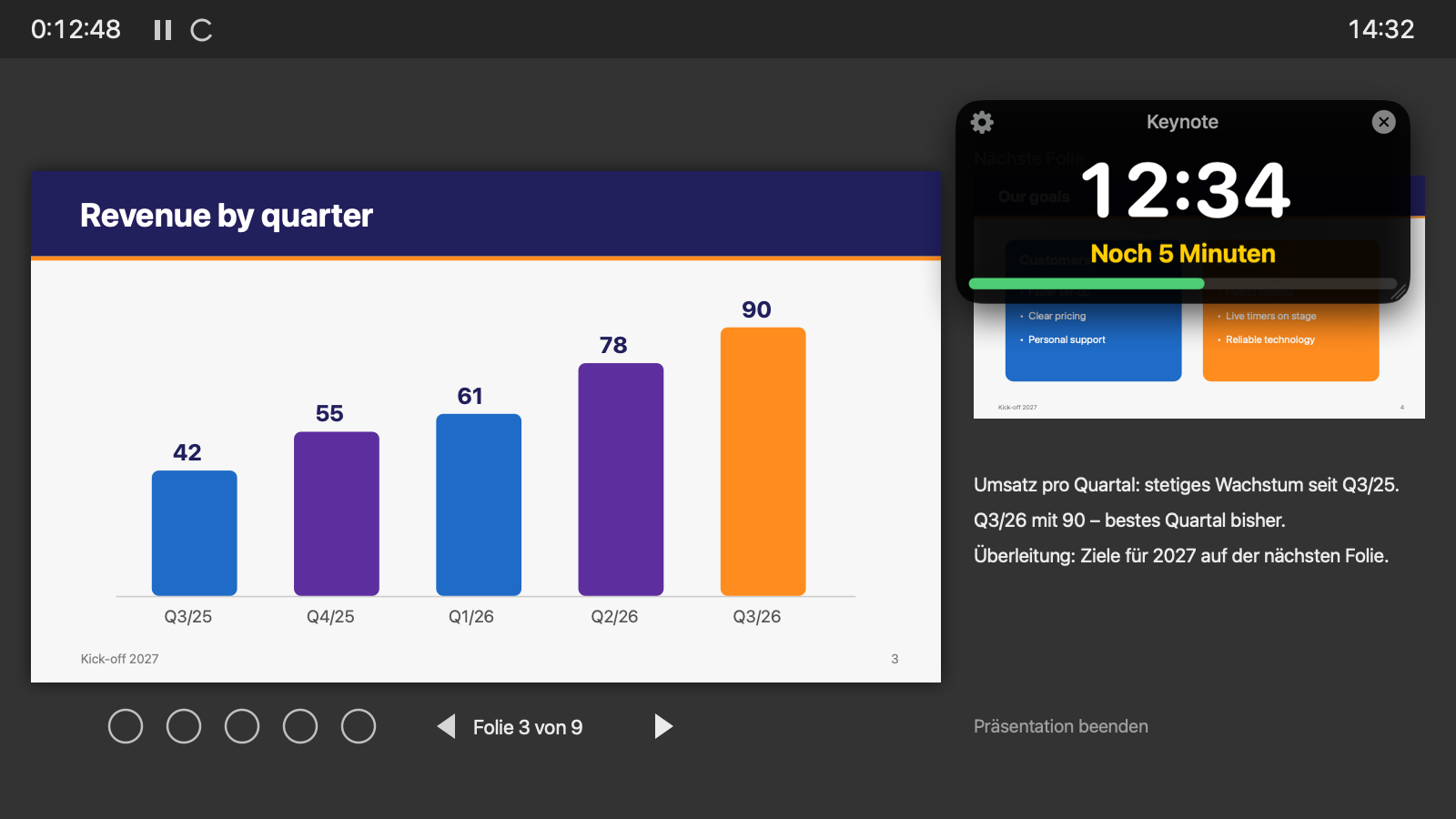
Das Timer-Fenster liegt über der Vollbild-Referentenansicht. Es erscheint automatisch mit der Bildschirmpräsentation und verschwindet danach wieder.
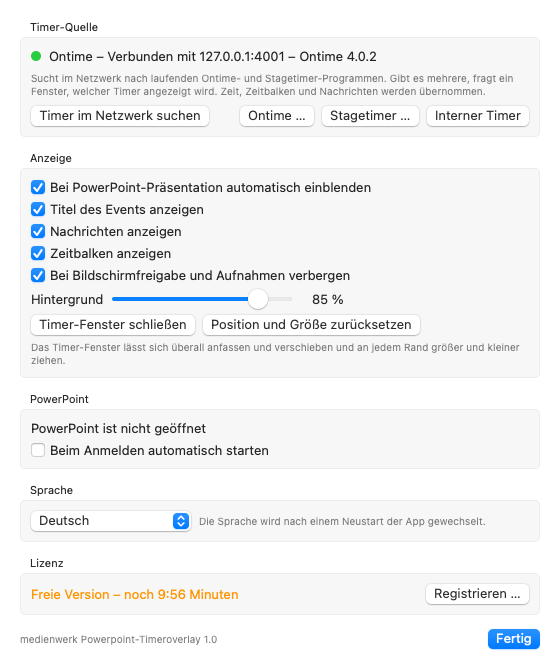
Überall anfassen und verschieben, an jedem Rand größer und kleiner ziehen. Zahnrad oben links für die Einstellungen, X oben rechts zum Schließen.
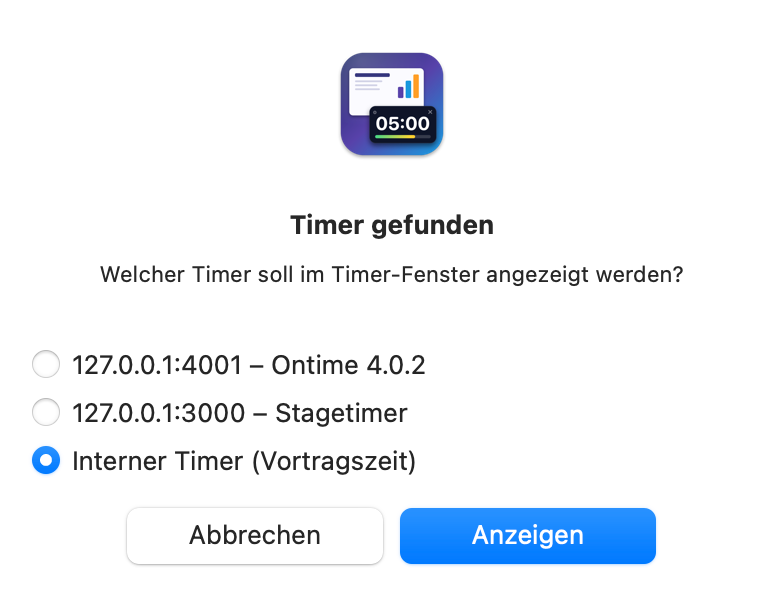
Sucht im Netzwerk nach Ontime und Stagetimer. Gibt es mehrere, fragt ein Fenster, welcher Timer angezeigt wird. Stagetimer in der Cloud verbinden Sie mit Raum-ID und API-Key.
Der Balken füllt sich, während das Event läuft – grün, orange und rot nach den Warnzeiten aus Ontime.
Nachrichten aus Ontime und Stagetimer erscheinen gelb unter der Zeit, auch blinkend, dazu die Zusatz-Nachricht.
Ohne Bühnen-Timer zählt der interne Timer die Vortragszeit – sie beginnt mit dem ersten Klick in der Präsentation.
Das Fenster nimmt PowerPoint nie den Fokus weg. Presenter und Pfeiltasten schalten weiter die Folien.
In Bildschirmfreigaben (Teams, Zoom) und Aufnahmen wird das Timer-Fenster nicht übertragen – abschaltbar.
Unter Windows ein PowerPoint-Add-in mit eigenem Menüband-Tab, auf dem Mac ein Begleitprogramm in der Menüleiste. In Deutsch, Englisch und Französisch.
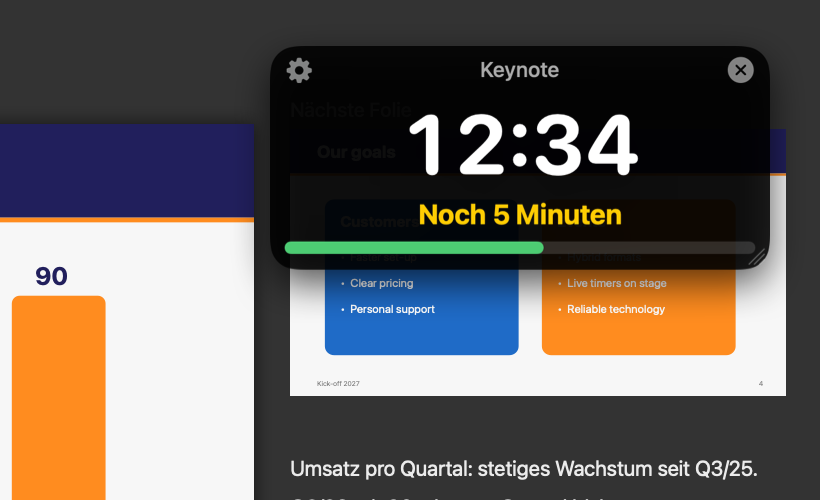
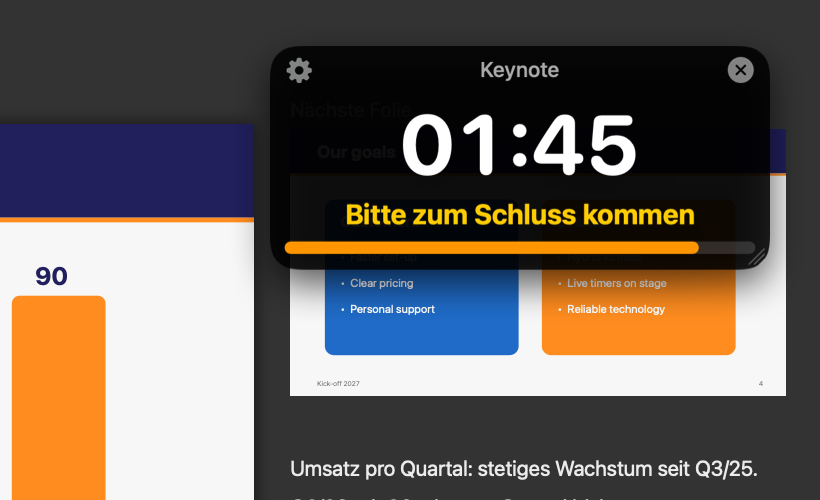
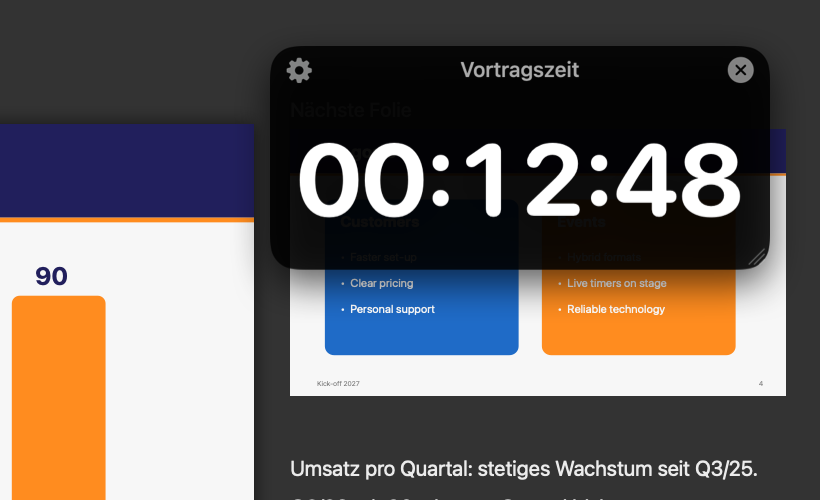
Der Timer findet Stagetimer.io oder Ontime im Netzwerk automatisch und fragt, welcher Timer verwendet wird – auch der interne Timer ist wählbar. Ontime und Stagetimer werden nur gelesen, nie gesteuert.
Die freie Version hat alle Funktionen und zeigt den Timer insgesamt 10 Minuten lang an – danach steht dort „DEMO“. Mit der Registrierung läuft der Timer ohne Einschränkungen.
Installieren und kostenlos ausprobieren.
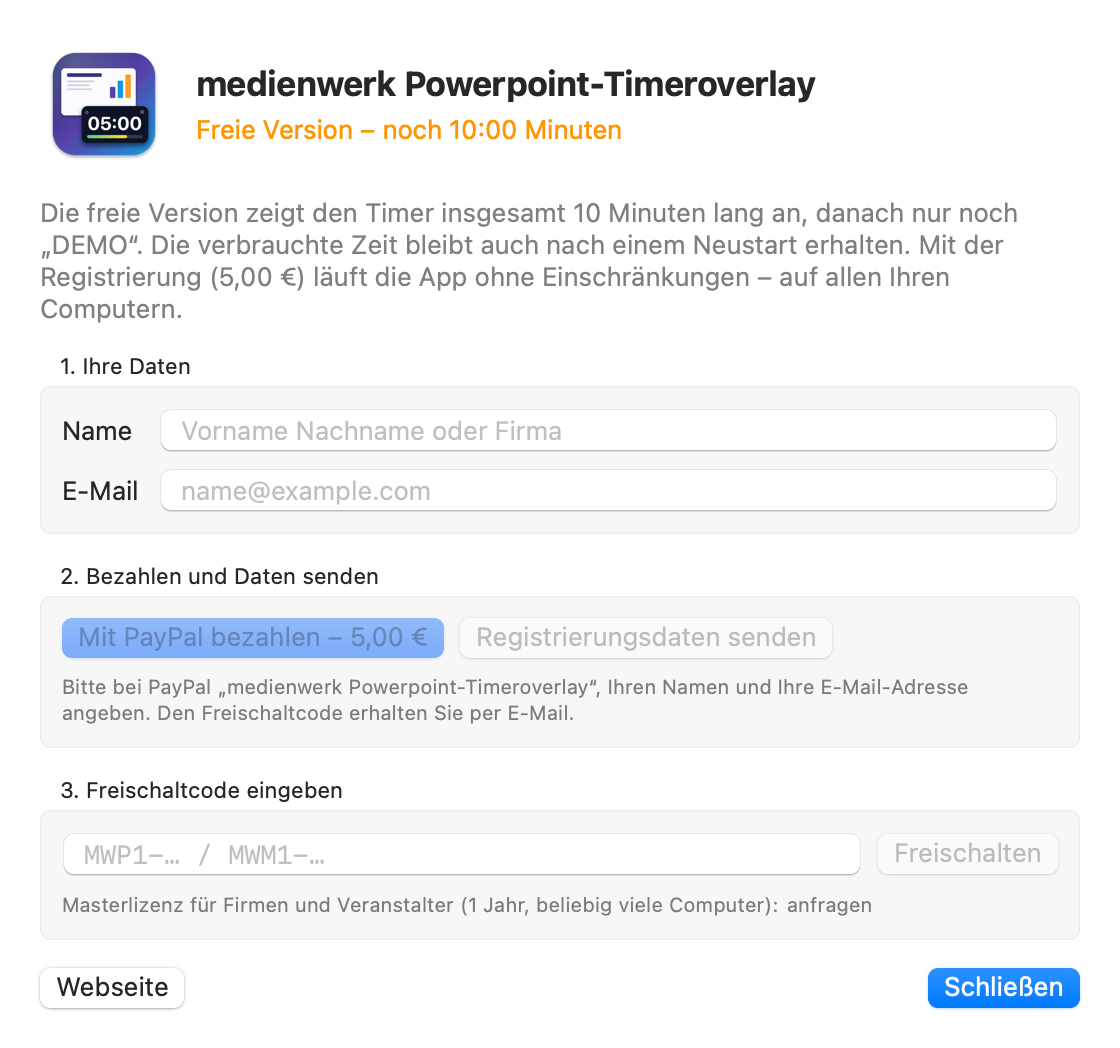
Im Timer-Fenster auf das Zahnrad › „Registrieren …“, Name und E-Mail eintragen, „Mit PayPal bezahlen“.
„Registrierungsdaten senden“ öffnet eine E-Mail mit Ihrem Namen und Ihrer E-Mail-Adresse.
Den Freischaltcode aus unserer E-Mail einfügen – fertig.
Für Sie auf allen Ihren Computern – Desktop, Laptop, Event-Rechner. Aktivierung mit Name, E-Mail und Code, unbefristet.
Für Firmen, Verleiher und Veranstalter: ein Code für beliebig viele Computer, ohne Namen und E-Mail – gültig für ein Jahr.
Der Freischaltcode gilt zusammen mit Ihrem Namen und Ihrer E-Mail-Adresse – bitte beides in der App genau so eintragen.
Mac: Beim ersten Start mit Rechtsklick → „Öffnen“. Windows: Bei SmartScreen „Weitere Informationen“ → „Trotzdem ausführen“. PowerPoint vor der Installation schließen.
Unter Windows ja: ein COM-Add-in mit eigenem Tab „Timeroverlay“ im Menüband. PowerPoint für Mac erlaubt keine Plug-ins, die über der Referentenansicht zeichnen – dort ist es ein kleines Programm in der Menüleiste, das PowerPoint beobachtet und mit dem Mac startet.
Nein. Das Fenster liegt auf Ihrem Bildschirm über der Referentenansicht; auf dem Beamer laufen nur die Folien. Auch in Bildschirmfreigaben ist es unsichtbar.
Ontime (getontime.no) und Stagetimer (stagetimer.io) sind Bühnen-Timer für Veranstaltungen. Der Timeroverlay zeigt deren Countdown, Zeitbalken und Nachrichten an, steuert sie aber nie.
Mit dem ersten Klick in der Bildschirmpräsentation – also beim Wechsel zur nächsten Folie, unter Windows auch beim ersten Animationsschritt.
Die persönliche Lizenz (5,00 €) aktivieren Sie auf allen Ihren eigenen Computern mit Name, E-Mail und Code. Für Firmen und Veranstalter mit vielen Rechnern gibt es auf Anfrage eine Masterlizenz für ein Jahr.
Das Timer-Fenster zeigt „DEMO“ und das Registrierungsfenster öffnet sich. PowerPoint läuft ganz normal weiter.
 medienwerk Powerpoint-Timeroverlay